
CLUe actualmente es compatible con los siguientes dispositivos:
BioStation 3, BioEntry W3, BioEntry W2, BioLite N2, XStation 2, XPass 2
Anteriormente, CLUe requería que tanto el firmware CLUe como los certificados se actualizaran en un orden específico. Sin embargo, seguir esta secuencia o realizar múltiples actualizaciones durante el proceso no resultaba conveniente cuando se debía actualizar un gran número de dispositivos.
Ahora, el firmware CLUe más reciente puede realizar automáticamente actualizaciones que incluyen los certificados. En otras palabras, con una sola actualización de firmware, puede cambiar del modo compatible con BioStar al modo compatible con CLUe.
Cómo realizar el cambio
Prepare la versión de firmware que sea compatible con CLUe.
Esta puede obtenerse a través de su sucursal local de Suprema o del equipo de CLUe. Las versiones aplicables son las siguientes.El sufijo “AU” significa “Auto Update to CLUe FW” (Actualización automática a firmware CLUe)
xpass2_v1_4_2_20250705_000000CL-AU.bin
bs3-all_v1.1.0_20250621_000000CL-AU.bin
xs2-all_v1.2.1_20250704_000000CL-AU.zip
bln2-oab_v1.6.0_20250512_000000CL-AU.bin
bln2-odb_v1.6.0_20250512_000000CL-AU.bin
bln2-pab_v1.6.0_20250512_000000CL-AU.bin
bew3-all_v1.0.1_20250715_000000CL-AU.bin
bew2_oa/d/hp_v1_8_2_20250915_000000CL-AU.binAntes de actualizar el firmware, asegúrese de que el dispositivo pueda conectarse a Internet y al servidor CLUe.
Después de la actualización del firmware CLUe, el dispositivo descargará y aplicará automáticamente el certificado desde el servidor CLUe y luego intentará conectarse, por lo que la conexión a Internet es esencial.
Tenga en cuenta que, después de la actualización CLUe, el dispositivo obtendrá una dirección IP mediante DHCP de forma predeterminada, por lo que debe verificar que la asignación dinámica de IP esté disponible.- La configuración de red predeterminada es DHCP
- Utilice el servidor DNS 8.8.8.8
Durante el proceso de actualización, el dispositivo se reiniciará al menos dos o tres veces.
La actualización del firmware principal puede tardar más tiempo, mientras que la descarga de certificados y del firmware de configuración toma menos tiempo. Normalmente, el proceso tarda entre 3 y 5 minutos, por lo que debe mantener el dispositivo encendido y conectado hasta que la actualización finalice.Una vez que todas las actualizaciones se hayan completado, el dispositivo mostrará el ícono de CLUe en la pantalla principal.
En dispositivos sin pantalla, puede verificar el estado de registro ingresando el número de serie en el portal CLUe.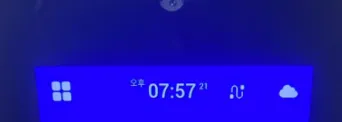
Después de esto, solicite a su representante de Suprema que asigne el dispositivo a su cuenta a través del portal. Luego podrá asignarlo al sitio correspondiente y utilizarlo junto con las configuraciones de sus puertas.
Por razones de seguridad, el sistema CLUe requiere que el administrador de cada sucursal asigne el dispositivo a su grupo de sitio (place group).
Por favor, asegúrese de que no quede información de usuarios en el dispositivo antes de realizar la actualización del firmware. Si permanecen datos de usuarios, estos pueden entrar en conflicto con la información sincronizada desde el sistema CLUe.
Adicionalmente, las actualizaciones de firmware pueden realizarse desde BioStar 2 o mediante una memoria USB.
Es necesario registrar el dispositivo en CLUe antes de la actualización del firmware
Si desea que el dispositivo quede preasignado antes de la actualización, por favor proporcione el número de serie (SN) y el modelo del dispositivo (por ejemplo, BS3-DB) para realizar el registro de forma anticipada.
Configuración de contraseña del menú del dispositivo
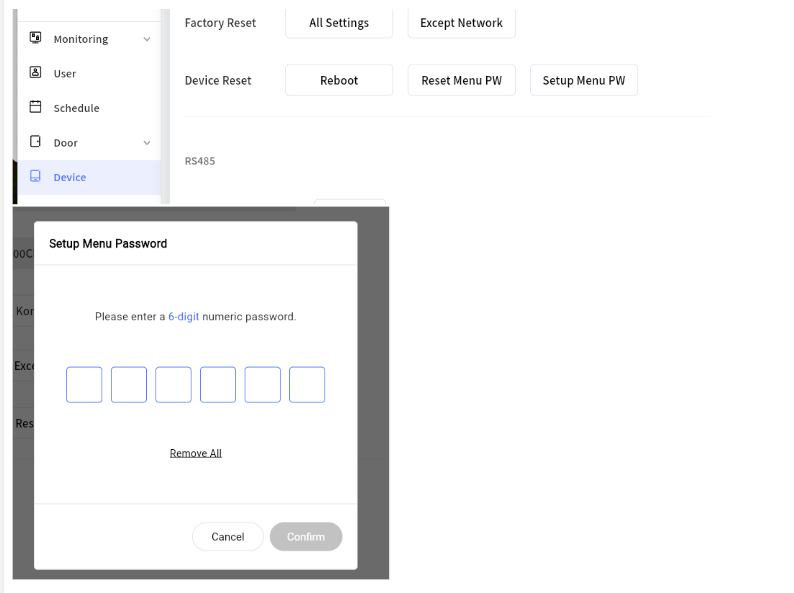
Después de la actualización del firmware, los dispositivos con pantalla LCD solicitarán la configuración de una contraseña de menú. A diferencia de los dispositivos BioStar 2, los dispositivos CLUe suelen utilizarse sin datos de usuarios. Por esta razón, es necesario configurar una contraseña de menú para evitar cambios no autorizados. Esta contraseña también puede configurarse desde el portal CLUe.
Solución de problemas
Si no aparece el ícono de la nube en la pantalla del dispositivo, verifique lo siguiente:
- Verifique la conectividad a Internet. Dado que el dispositivo se conecta directamente al servidor en la nube, debe tener acceso a Internet. Además, el firmware CLUe utiliza el puerto estándar HTTPS 443 para comunicación saliente.
- Si el ícono de la nube aún no aparece, vaya al menú del dispositivo > Network > Ethernet > Ping Test. Ejecute las pruebas de ping y verifique la respuesta. Si la conexión es correcta, debería mostrarse el mensaje “ping test success” para el endpoint de AWS y para pruebas de DNS (Google DNS o Cloudflare DNS). Si aparece “unknown” o “fail”, revise si su red está bloqueando el uso de estos DNS.