
1. Descripción general
Este es un plug-in de CLUe que integra datos de usuarios desde Brivo onAir. Para una configuración fluida, recupera todos los usuarios desde Brivo y los sincroniza con los dispositivos Suprema a través de CLUe.
Siguiendo el diagrama de flujo a continuación, cuando se obtiene la información de usuarios desde Brivo, el sistema emite automáticamente un ID de tarjeta (Card ID) para cada usuario con el fin de comunicarse con el dispositivo.
La razón es proporcionar un identificador simple y separado para la autenticación biométrica en dispositivos Suprema, independientemente de las tarjetas físicas que realmente se utilicen en Brivo.
Por lo tanto, eliminar esta tarjeta en el lado de Brivo debe hacerse con precaución.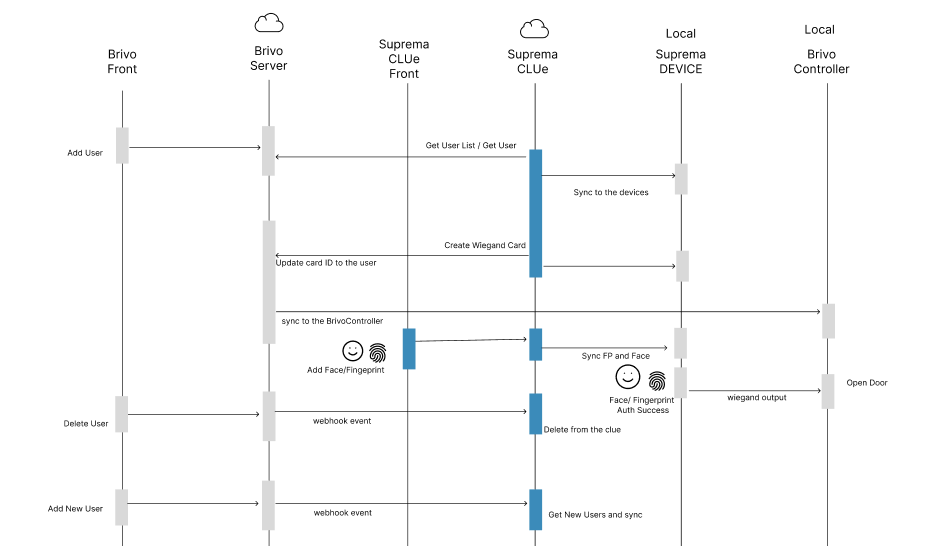
Como referencia importante, la integración actual está orientada al servidor de Brivo (UE), y posteriormente se ampliará para soportar también el servidor global de Brivo.
Además, para clientes preocupados por almacenar información personal en la nube, se añadirá una función para obtener consentimiento del usuario por correo electrónico.
2. Primeros pasos
Paso 1. Antes de comenzar
Primero, obtenga el panel de control de Brivo (Brivo Control Panel), así como su cuenta de Brivo onAir y su clave API (API key).
La clave API de Brivo es requerida para la integración y puede emitirse a través del Portal de Desarrolladores de Brivo (Brivo Developer Portal). Asegúrese de verificar esto con anticipación.
Paso 2. Configuración de Brivo onAir
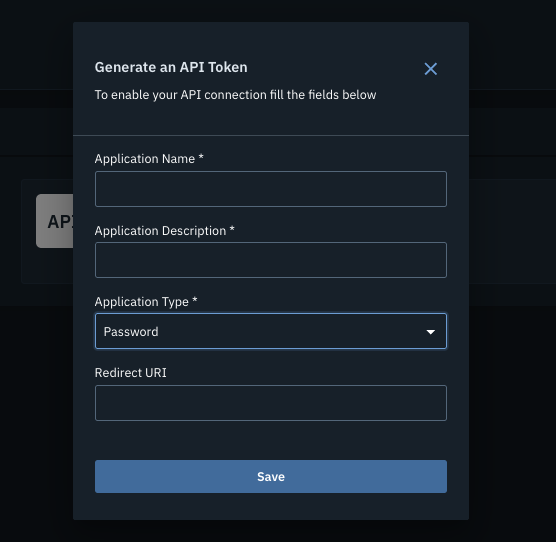
Para que CLUe pueda acceder a Brivo, también se debe emitir un token API (API Token).
En el Marketplace de Brivo onAir, configure Generate API Token y seleccione Application Type = Password. Puede ingresar libremente los campos Name y Description. Después de crearlo, podrá ver los valores de clave necesarios en el detalle.
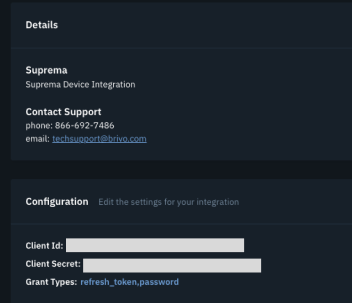
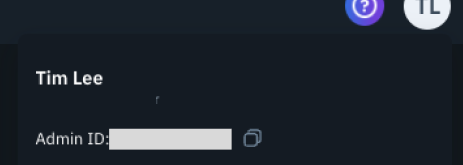
Adicionalmente, haga clic en su perfil (profile) para ver su Admin ID y cópielo.
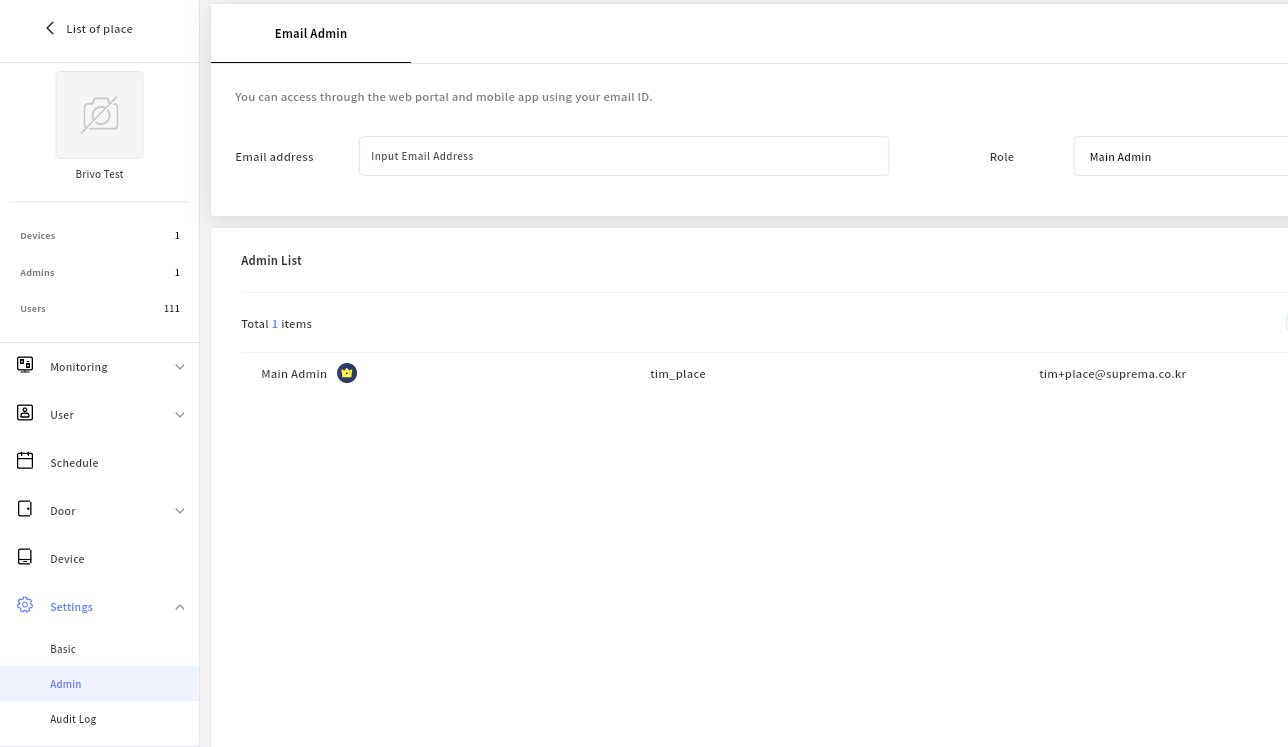
Como esta integración requiere usar un valor de ID diferente al correo (email) de inicio de sesión, asegúrese de copiar y pegar este Admin ID para usarlo en la configuración.
Paso 3. Configuración básica en el portal de CLUe
Primero, ingrese a la configuración de Place Group y revise Service Settings.
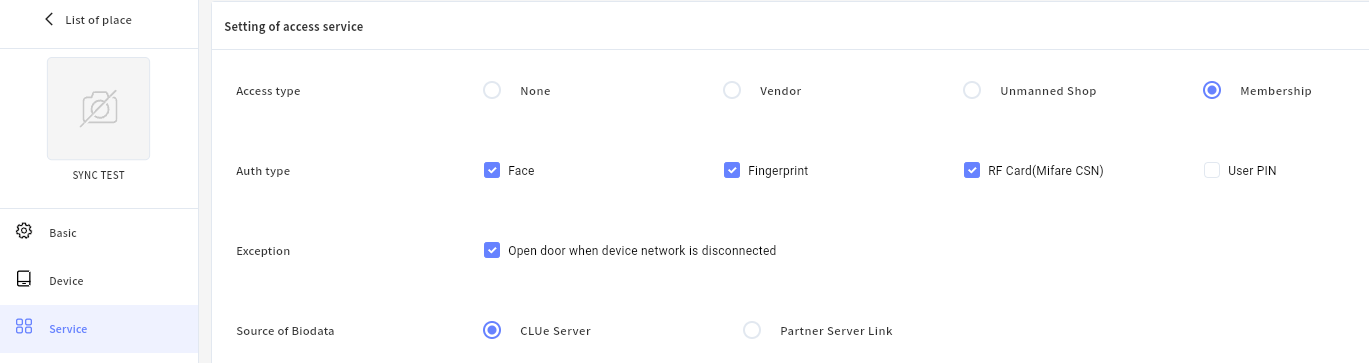
En Service Settings del place group, configure las opciones como se muestra abajo para seleccionar los métodos de autenticación que desea usar. Tenga cuidado de no seleccionar otros modos de servicio. Si no tiene una cuenta para acceder al Place Group, contacte a su proveedor o a Suprema para recibir una invitación.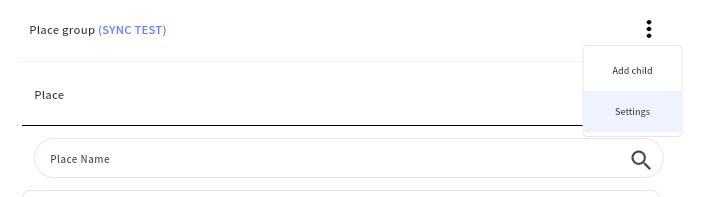
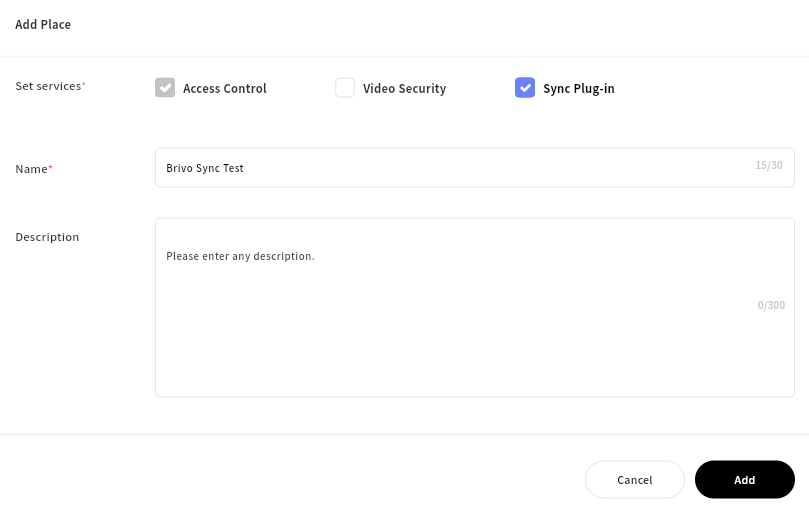
Luego, cree un place hijo haciendo clic en "Add Child" y configúrelo como se muestra abajo para crearlo.
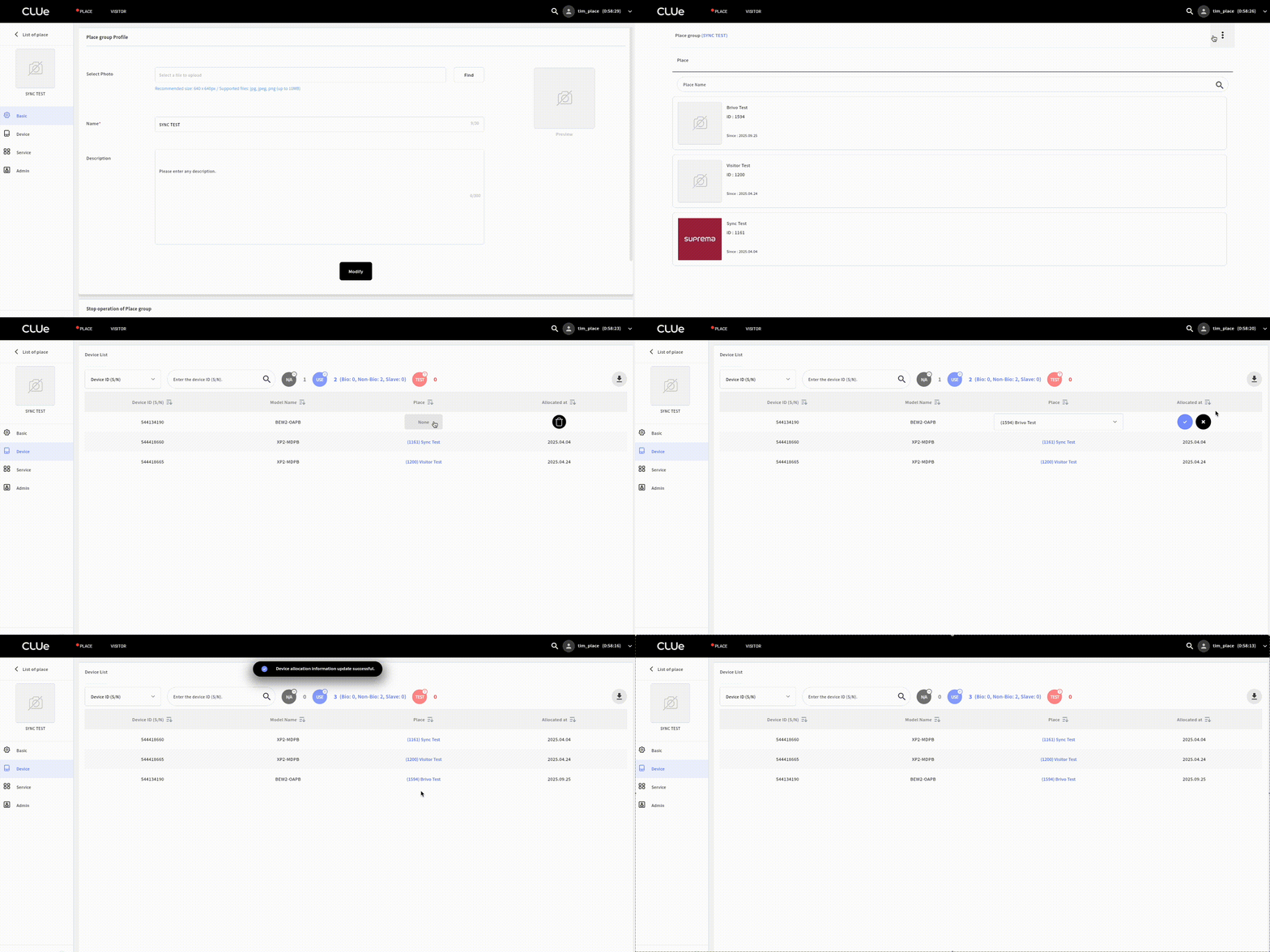
Verifique que el dispositivo haya sido registrado correctamente con el firmware de CLUe y asignado a su place group. Si no está registrado, por favor contacte a Suprema o a su distribuidor para que asignen el dispositivo a su cuenta.
Si no está familiarizado con esta parte, por favor consulte el enlace a continuación.
Guía de actualización a firmware CLUe desde el firmware estándar de BioStar
Asigne el dispositivo al place creado y entre a ese place para configurar la puerta (door).
Cree una puerta con la configuración de puertos necesaria. Sin una puerta, el portal de CLUe no sincroniza los datos de usuario con el dispositivo.
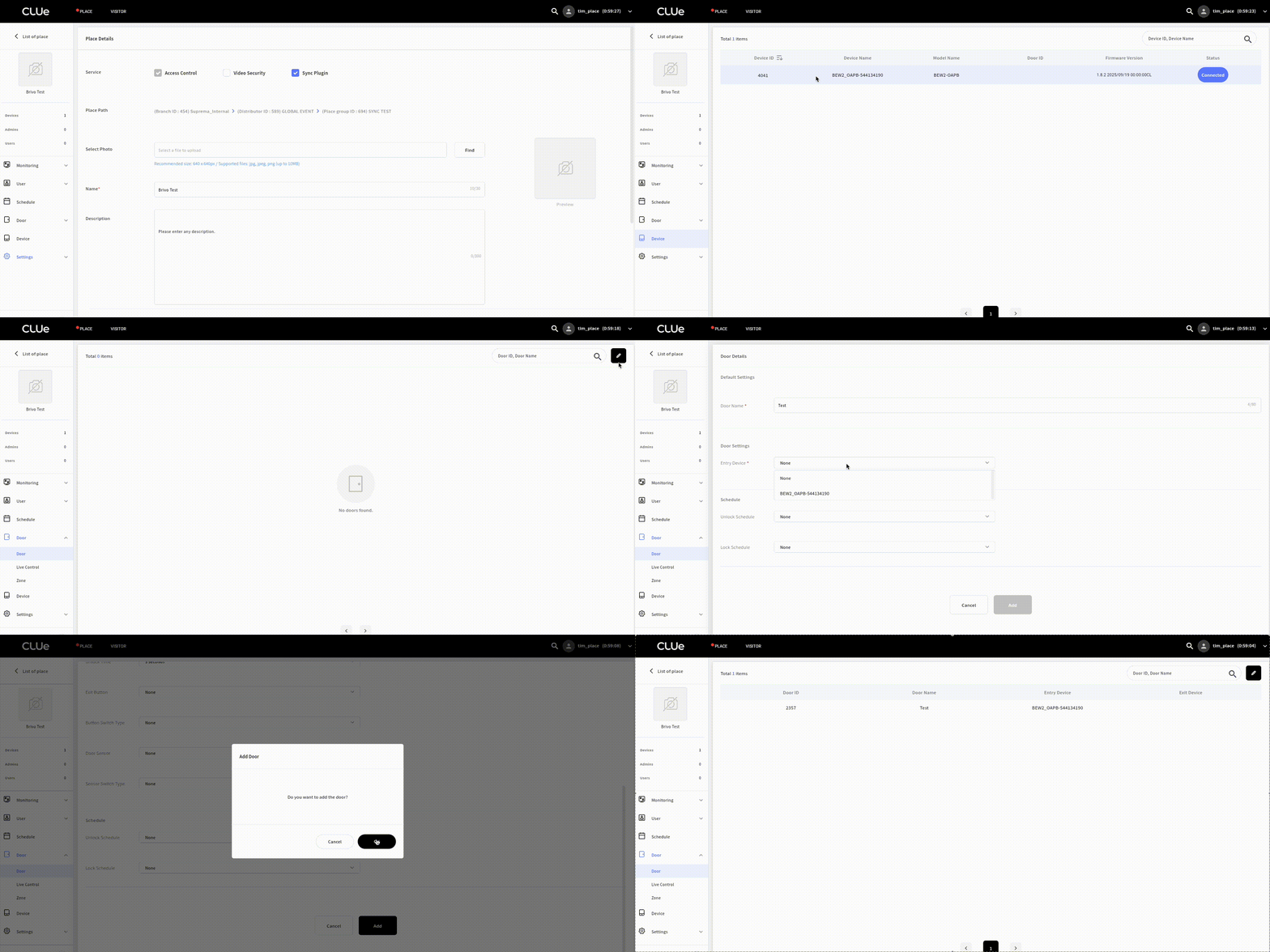
Paso 4. Configuración del plug-in de Brivo en el portal de CLUe
Ahora, vaya a la pestaña Users para configurar el plug-in de Brivo. La configuración del plug-in de Brivo requiere todas las claves emitidas anteriormente. Asegúrese de ingresar cada clave sin omitir ninguna.
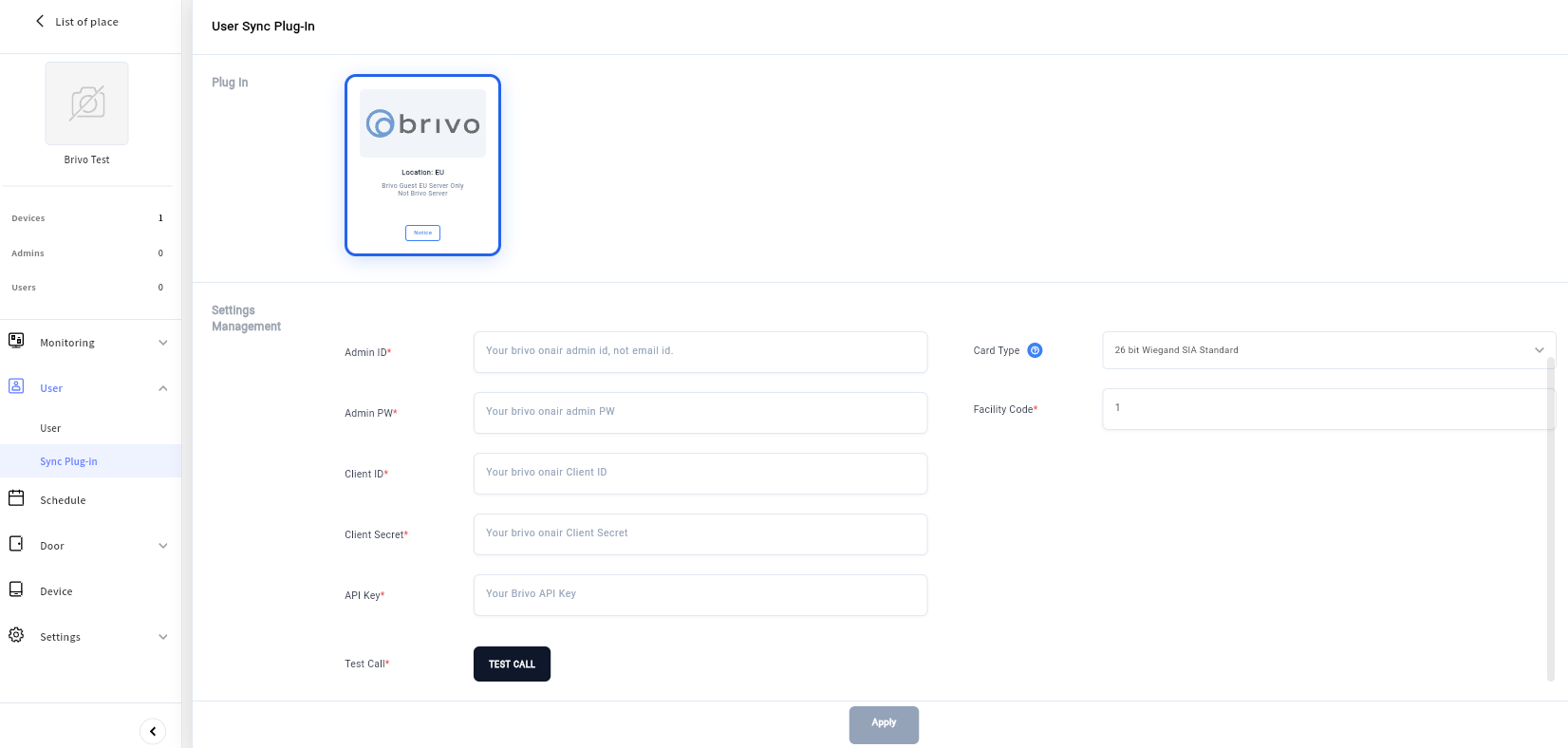
En particular, el Admin ID es el valor de ID que se encuentra en el perfil de su cuenta, no su correo, y la contraseña corresponde a su contraseña de inicio de sesión. Además, asegúrese de ingresar la API key obtenida por separado desde el Brivo Developer Portal.
Después de ingresar toda la información, asegúrese de ejecutar un Test Call. La sincronización solo puede continuar si los valores ingresados son correctos.
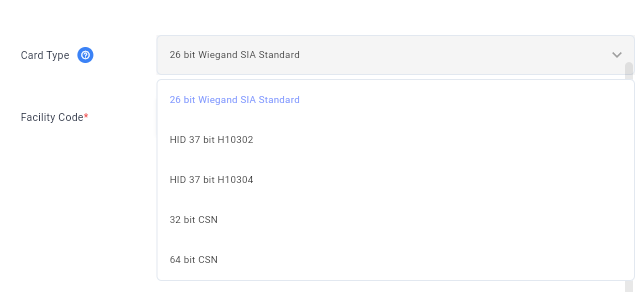
La configuración de Card Type determina el tipo de tarjeta que se asignará a los usuarios, como se explicó en la descripción general. Se genera un valor aleatorio único según este formato y se asigna a cada usuario. Es necesario verificar el tipo Wiegand utilizado del lado de Brivo.
También recomendamos distinguirlo del tipo de tarjeta física que se utilizará. Se soportan los siguientes tipos de tarjeta.
Paso 5. Sincronización de usuarios CLUe - Brivo
Al hacer clic en Start Sync, comienza una tarea que recupera todos los usuarios desde Brivo y les asigna tarjetas.
Si hay muchos usuarios, este proceso puede tardar bastante, porque la API de Brivo se invoca individualmente para cada usuario para asignar la tarjeta.
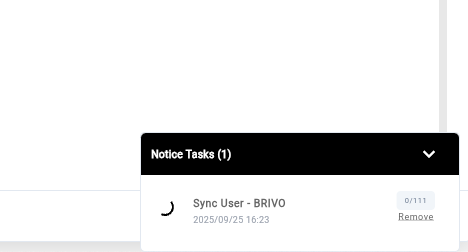
Puede monitorear el progreso a través de la barra de notificaciones en la parte inferior.
La API key de Brivo tiene un límite de uso.
Si alguna solicitud falla, verifique si se ha excedido el límite de la API key.
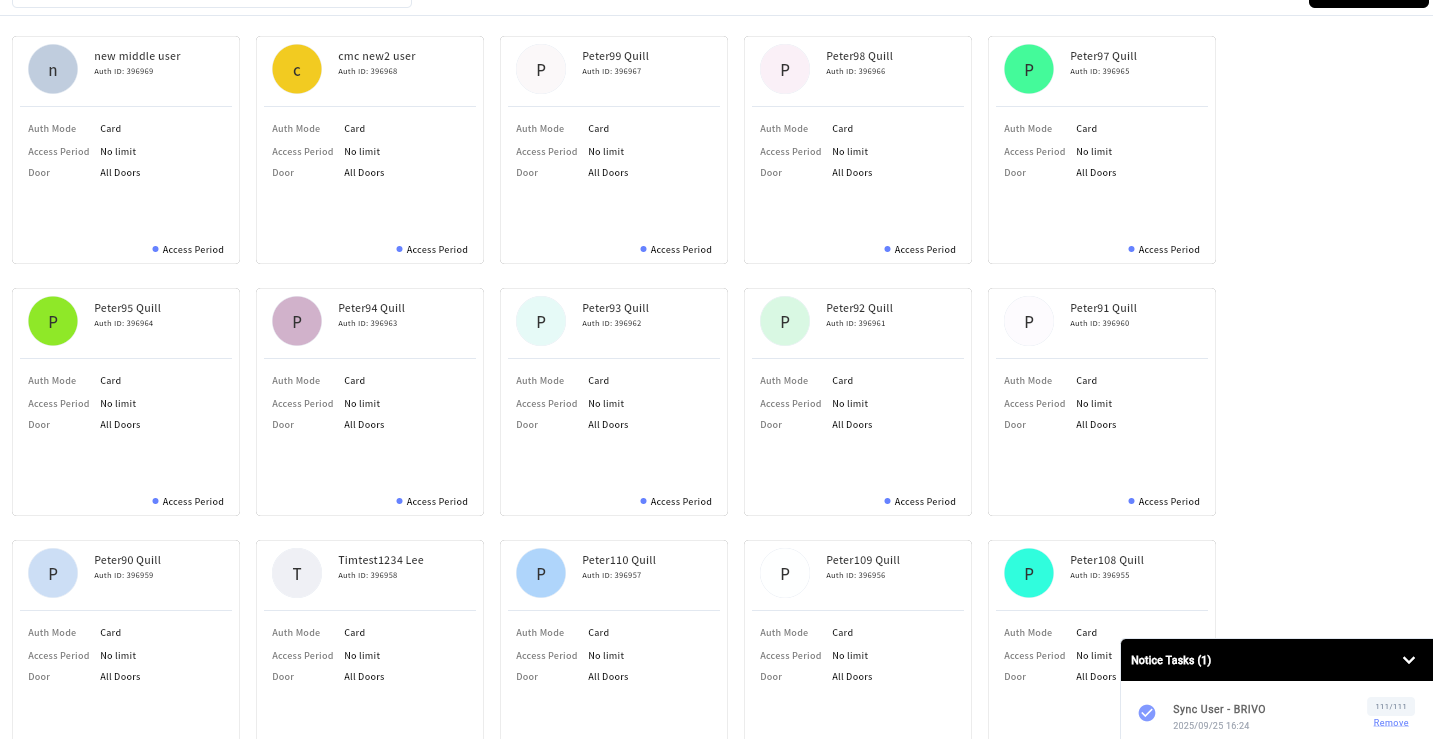
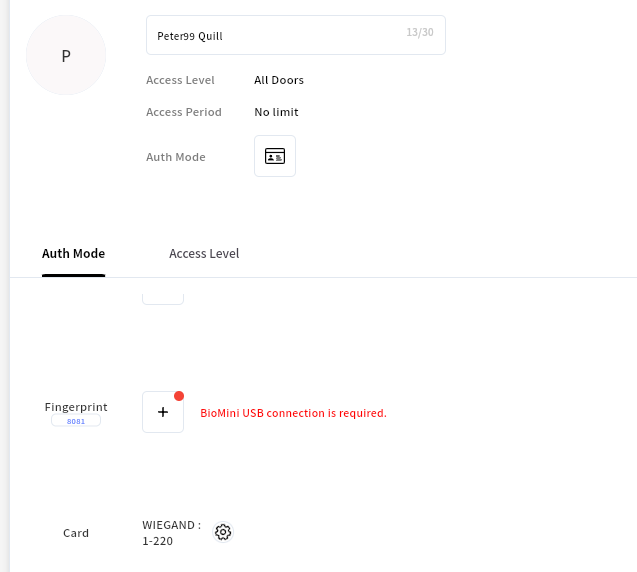
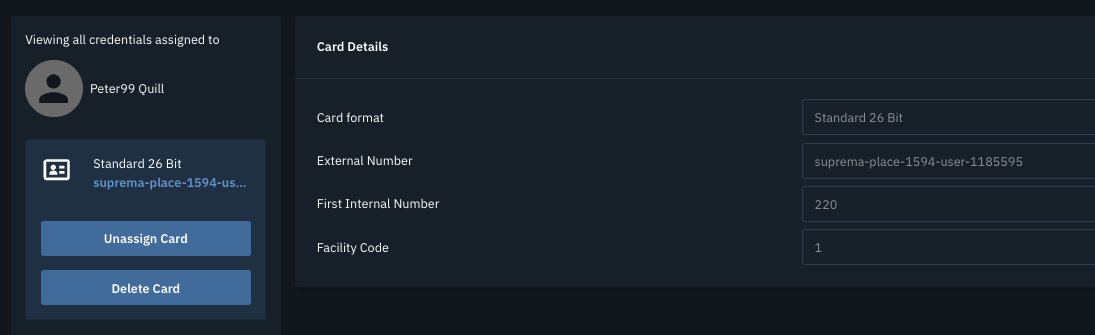
Una vez que se complete la sincronización de usuarios, la lista de usuarios se mostrará como se ve abajo. Cuando haga clic en un usuario, podrá ver que se le asignó un Card ID aleatorio, el cual también se refleja en Brivo.
Posteriormente, si un usuario es eliminado o se edita su nombre en Brivo onAir, CLUe recibirá un evento webhook y reflejará automáticamente los cambios.
Por lo tanto, cuando un usuario se elimina en Brivo, todos los métodos de autenticación asignados a ese usuario también se eliminan automáticamente.
Paso 6. CLUe - Registrar biometría
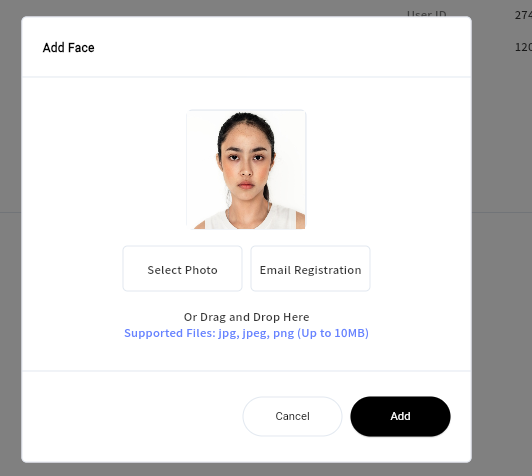
A través de CLUe, puede registrar métodos de autenticación biométrica de rostro y huella dactilar. El registro se puede realizar desde el portal, la aplicación móvil, la API y directamente desde el dispositivo.
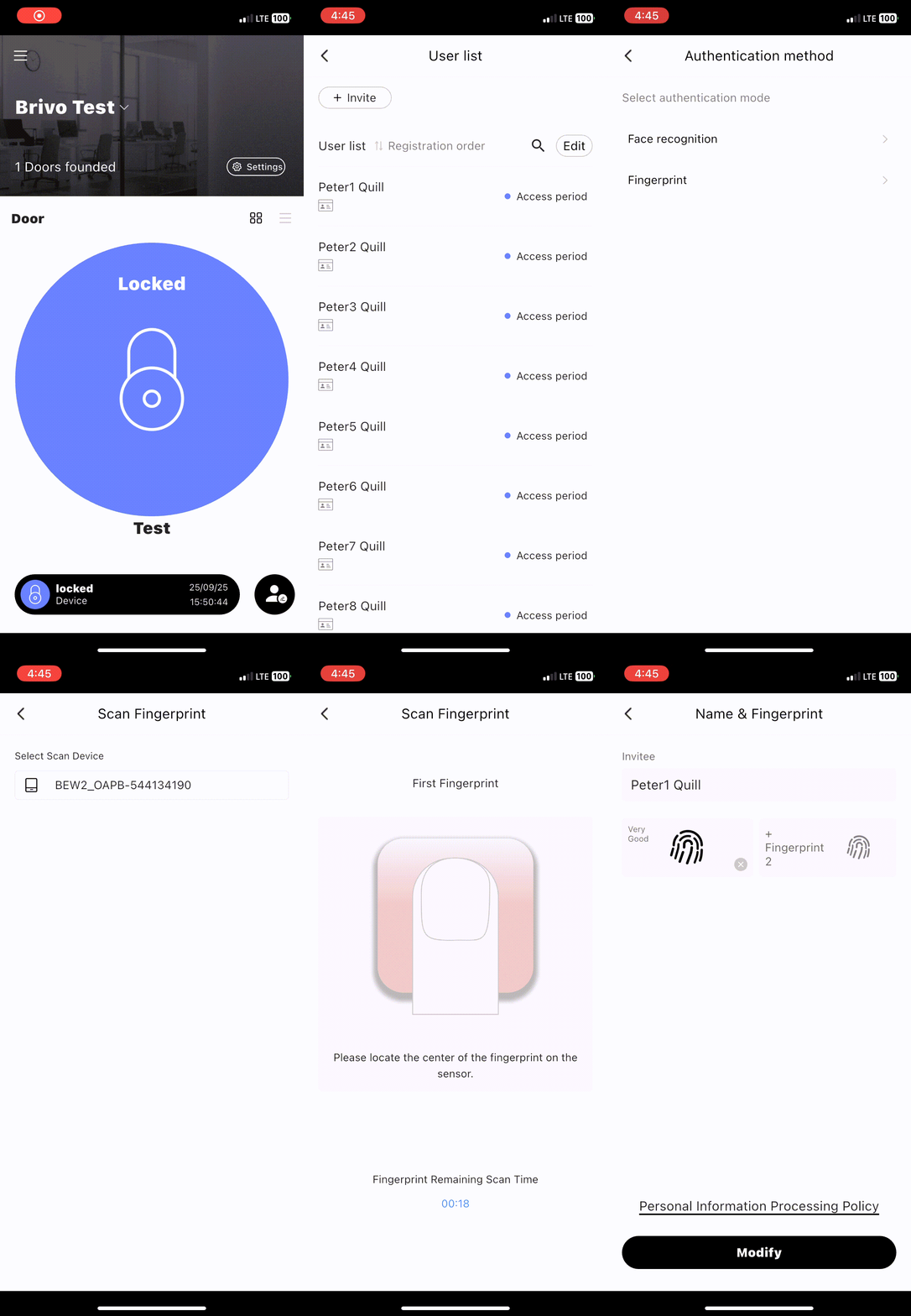
Usando la app móvil, puede registrar huellas escaneándolas directamente en el dispositivo. Para hacerlo, debe ser invitado como administrador del place.
Después de descargar e iniciar sesión en la app de Suprema CLUe, podrá realizar el escaneo a través del dispositivo.La app se puede descargar desde App Store y Google Play.
Paso 7. CLUe - Configuración del dispositivo
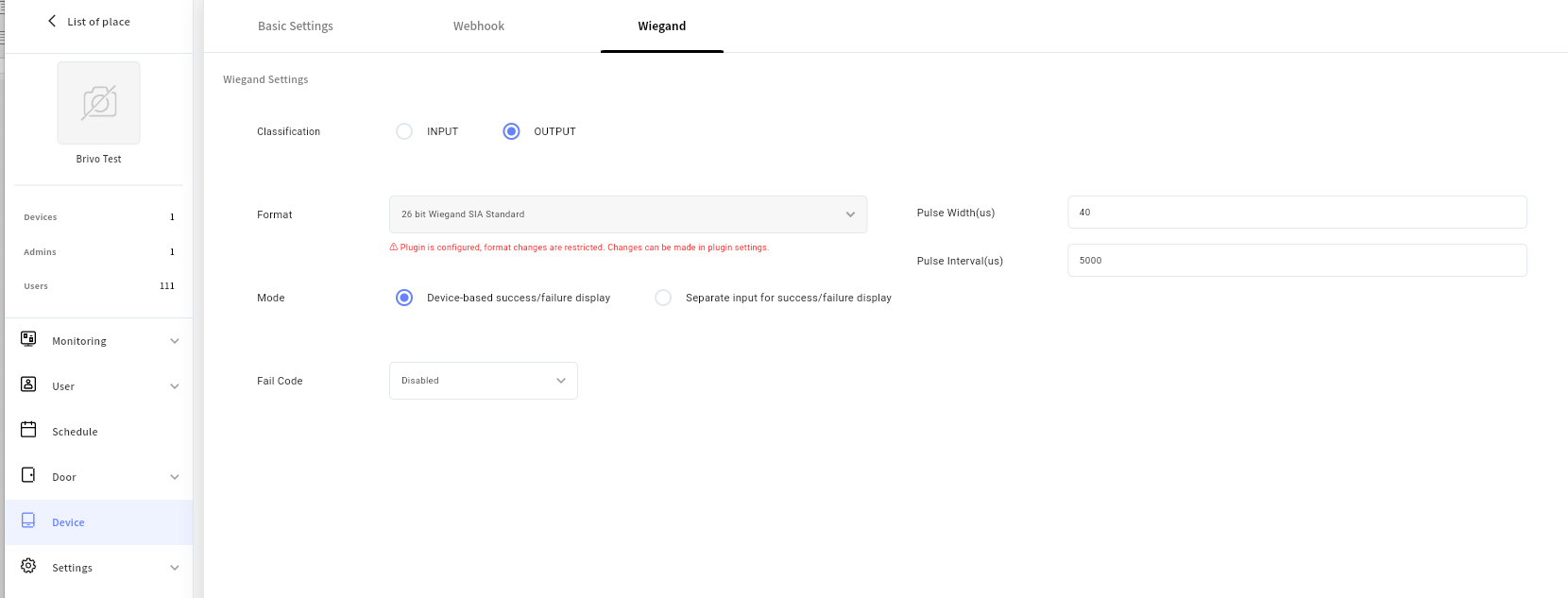
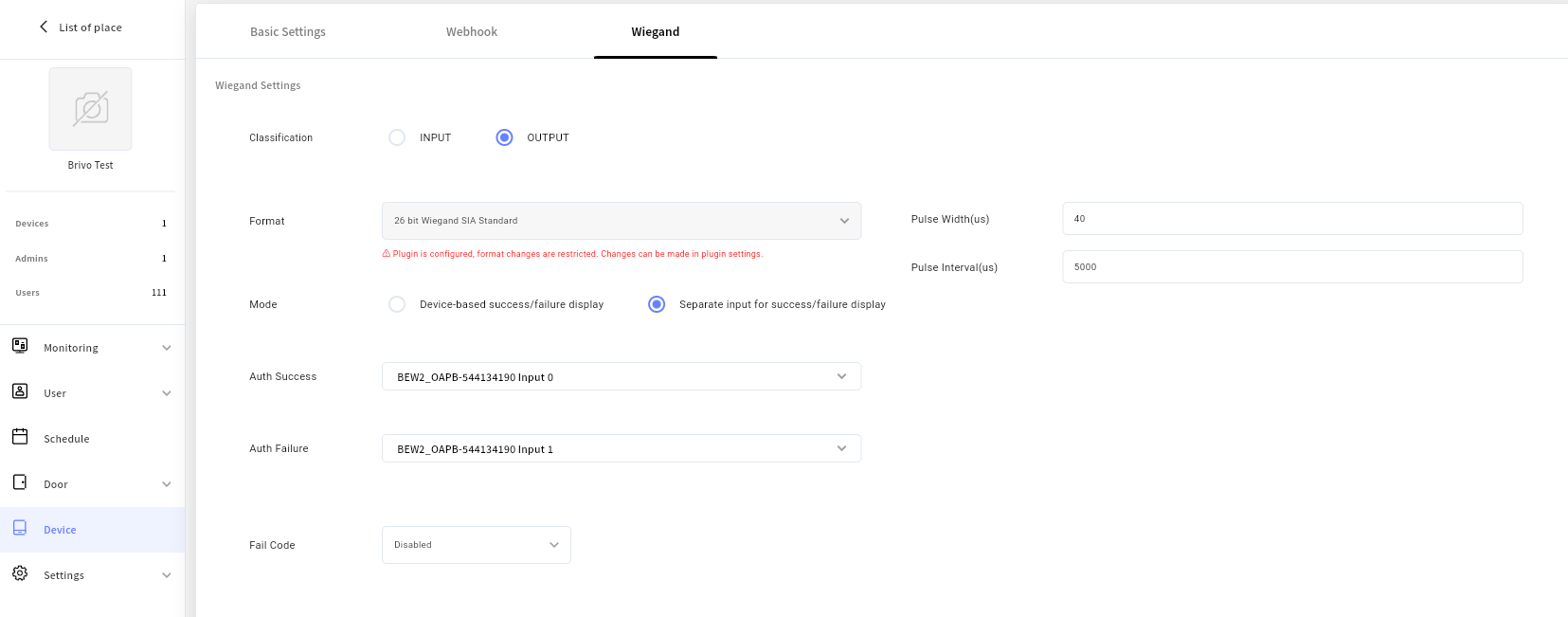
Finalmente, verifique si se requieren configuraciones adicionales en los ajustes Wiegand del dispositivo. Si desea que el dispositivo muestre el resultado de autenticación proveniente del controlador como resultado final, puede configurarlo en esta pantalla.
Puede elegir si mostrar el éxito de autenticación en el dispositivo o usar los puertos de entrada.
Nota adicional:
Guía del límite de la API key de Brivo
La API key de Brivo funciona con un período móvil de uso de 30 días y un límite de llamadas definido según el nivel de suscripción. Cuando el uso alcanza aproximadamente el 80% del límite, el propietario de la cuenta de Brivo Developer recibe un correo electrónico automático de notificación.
Si el límite de llamadas se excede, la aplicación asociada perderá el acceso a la API hasta que comience el siguiente ciclo de asignación. Es esencial que tanto clientes como integradores conozcan estos límites para asegurar la operación continua del sistema y seleccionar el nivel de suscripción adecuado.
Niveles de suscripción:
Nivel 0: 100.000 llamadas / 30 días
Nivel 1: 500.000 llamadas / 30 días
Nivel 2: 1.000.000 llamadas / 30 días
Nivel 3: 2.000.000 llamadas / 30 días
Nota:
En promedio, CLUe genera entre 4 y 6 llamadas a la API por usuario durante la sincronización. Por lo tanto, si hay una gran cantidad de usuarios, se recomienda solicitar la asignación de un nivel adicional para evitar alcanzar el límite de la API.