
2026/01/16
概要
マスター管理者機能とは端末に設定する最上位の操作権限のことです。
既存の端末管理者権限は ユーザーに紐づいた権限でしたが、マスター管理者は通常のユーザーには紐づかず、独立した専用の認証資格として設定します。
更に大きな変更内容として、マスター管理者を設定していない端末は認証が出来ず、その他の設定項目を変更することもできません。
つまり今後、端末管理メニューが存在する機種に関しては、マスター管理者を設定しなければ使用できません。
また、従来のFWでは 1つの認証資格で設定画面にアクセス可能でしたが、今後は 2要素認証が必須となります。
これはスタンドアローンで使用する場合でも、Biostar2で管理する場合でも同様です。
Biostar2 としては 2.9.11 からの機能ですが、厳密には端末のFWに依存します。
端末毎の該当 FW は以下の通りです。
Biostation 3 : v1.4.0 以上
X-Station 2 : v1.4.0 以上
BioLiteNet 2 : v1.7.0 以上 (未リリース)
BioStation2A : v1.2.0 以上
設定方法
マスター管理者の設定が必要な場合、端末が起動すると最初に以下のような画面が表示されます。
(機種によって差があります。図は BioStation3 の場合の例です)
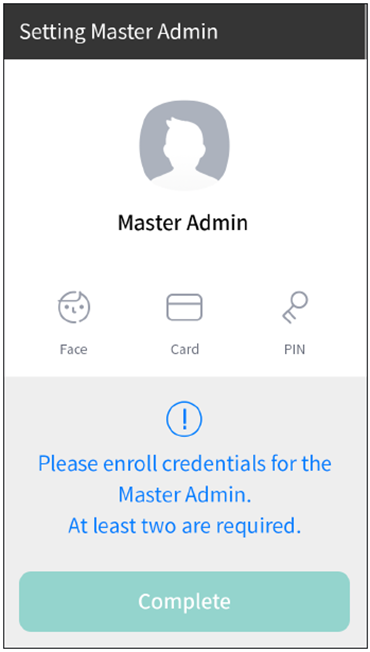
認証資格情報を登録しない限り、この画面から先に進めません。
登録可能な認証資格の数は以下の通りです。この中から、最低でも 2種類の認証資格を登録する必要があります。
認証資格の種類 | 登録可能最大数 | 詳細 |
カード | 4枚 まで | CSNおよびWiegandに対応。同一方式内での重複登録は不可 |
顔(ビジュアルフェイス) | 2つ まで | ビジュアルフェイス対応機種でのみ利用可能 |
指紋 | 2つ まで | 指紋認証対応機種でのみ利用可能 |
PIN(暗証番号) | 1つ のみ | 最低8桁 |
2種類以上の認証資格を登録すると、画面下の「Complete」が押せるようになります。
変更方法
登録済みのマスター管理者の認証資格を削除、変更する場合は、端末の設定メニューから行います。
設定(Setting) → 端末(Device) → マスター管理者(Master Admin)
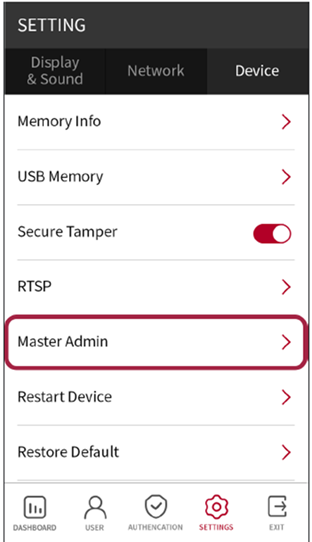
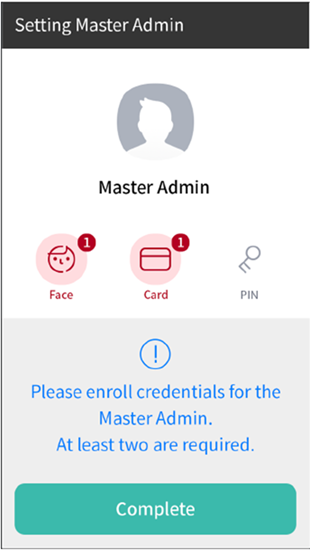
認証資格の削除も可能ですが、2種類未満になると「Complete」が押せなくなります。
ですので、必ず2種類以上の認証資格を登録する必要があります。
Biostar 2 での扱い
Biostar 2 では、端末の管理者設定内にマスター管理者の設定項目が追加されました。
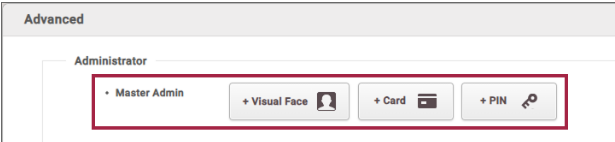
マスター管理者設定が必須な機種、FWの場合にはこの項目が表示され、認証資格の追加や削除が行えます。
また、マスター管理者の情報が未入力、もしくは内容が不足している場合は、端末の設定を完了することができません。
Biostar 2 に繋いだ場合も、マスター管理者の認証情報を最低 2種類登録しなければ、端末の設定を行うことができない点にご注意ください。
なお、マスター管理者の設定が完了していない端末を Biostar 2 に登録することは可能となっています。
そのため、端末起動後、Biostar 2 に接続を行い、Biostar 2 でマスター管理者設定を行うことは可能です。
ただし、マスター管理者が未設定の場合は端末の設定画面にアクセスできないため、端末のIPアドレスを調査する手段は必要となります。
マスター管理者と従来の端末管理者の違い
マスター管理者設定が追加されましたが、既存の端末管理者設定も引き続き使用可能です。
また、操作可能な機能にも基本的に違いはありません。マスター管理者で行える操作は、端末管理者ユーザーでも行えます。
では何が違うかというと、マスター管理者はユーザー情報に依存しません。
既存の端末管理者設定はユーザーを割り当てる形の権限になっています。
そのため、設定画面にアクセスする際は、そのユーザーの認証資格を参照します。
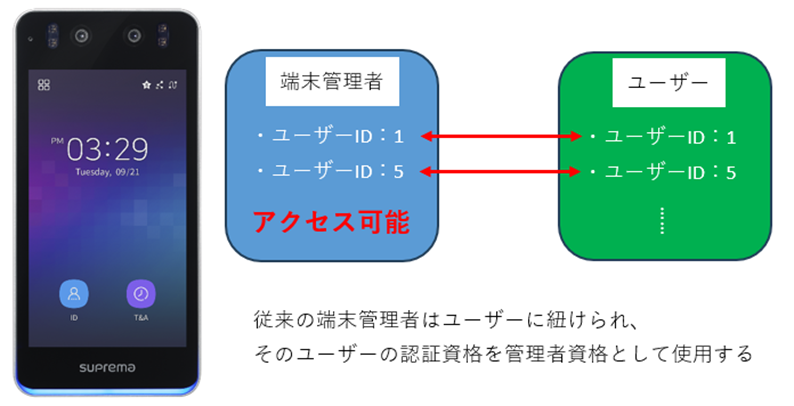
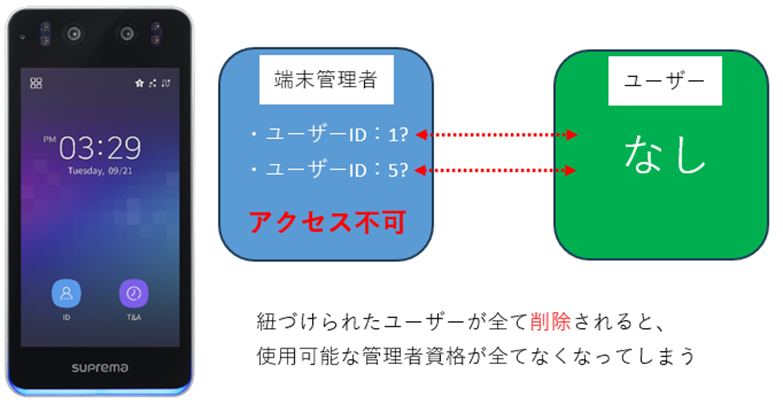
しかし、該当するユーザーを削除してしまうと、管理者設定は有効にもかかわらず認証可能な資格情報が存在しない、という状況が発生し、設定画面にアクセスできなくなります。
これに対して、マスター管理者はユーザー情報に依存しないため、全てのユーザーを削除してしまってもマスター管理者の認証資格情報は保持されます。
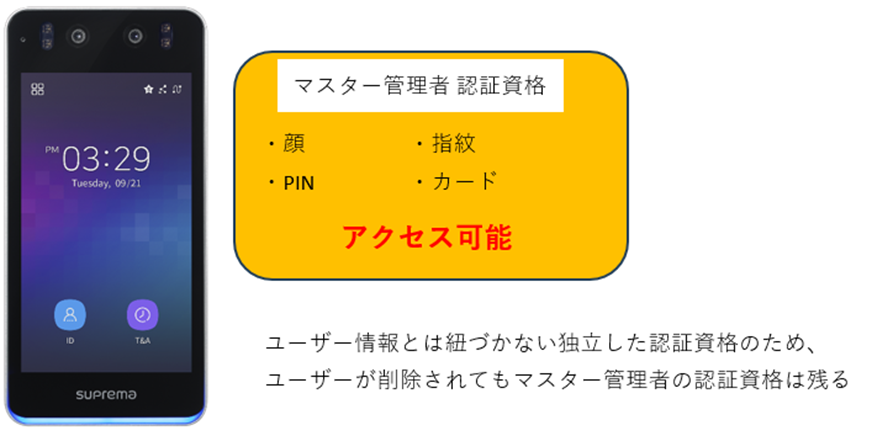
このように、ユーザーの認証資格とは別の情報として管理されるため、既存ユーザーの認証資格として登録されている顔やカードを、マスター管理者の認証資格として登録することも可能です。(マスター管理者への登録では、重複とは判断されません)
なお、端末の工場出荷リセット(Factory reset)を行うことで全てのマスター管理者認証資格を削除することもできます。
ただし、工場出荷リセットを行うためには端末に管理者としてアクセスする必要があります。
工場出荷リセットを行うと、端末が自動的に再起動し、再びマスター管理者 認証資格を設定する画面から始まります。
2要素認証 の必須化について
今回のアップデートから、端末メニューにアクセスする際の認証で 2要素認証が必須となりました。
2要素認証とは、例えば「カード+顔」や「顔+PIN」のように、異なる 2種類の認証資格を用いる認証形式のことです。
これはマスター管理者に限らず、既存機能の端末管理者でも同様です。
つまり、従来の端末管理者は「顔のみ」や「カードのみ」の認証で端末の設定画面にアクセスできていましたが、今後マスター管理者とは別に端末管理者を設定する場合、そのユーザーに対して認証資格を 2要素以上を登録しておくことが必須になりました。
なお、端末設定画面に入る際に使用する認証資格に制限はなく、また制限をかけることもできませんが、認証の順番には制限があるためご注意ください。
具体的には、「顔」→「PIN」や「カード」→「顔」の順番であれば大丈夫ですが、
「顔」→「カード」の順番での 2要素認証はエラーとなります。
また、カードや顔よりも先に「PIN」を入力することもできません。