
本ページでは、BioStarXのライセンスについて、補足情報を記載します。
目次
ライセンスルール
BioStarXのライセンスは、ご購入いただき、 オンライン または オフラインにより登録していただくと、登録したPCに紐づき管理されます。
このため、PCを変更される場合は、ライセンス登録を1度解除し、フリー状態にした上で、新しいPCに再登録する必要があります。
この PCを変更するための 解除作業を ”リホスト” と呼びます。
リホストは、以下の条件で可能です。
・初回のライセンス登録日から、2年間の間は、無料で1回まで リホストが可能です。
・上記(2年間経過後:リホストがない前提)の後 ~3年間経過までは、有料で1回までリホストが可能です。
※ この場合の費用は、販売代理店(購入元)にご確認ください。
・上記の条件を満たせない場合
例) ・初回登録~3年目までに、すでに1回のリホストを行ってしまった場合
改めて、ライセンスのご購入が必要です。(2回目のリホストはできません。)
ライセンス登録方法
ライセンスの登録方法は、オンラインとオフラインがあります。
[オンライン登録]
ライセンスを登録したいPCが、インターネットに接続されており、弊社のライセンス登録サーバーに接続できる場合は、
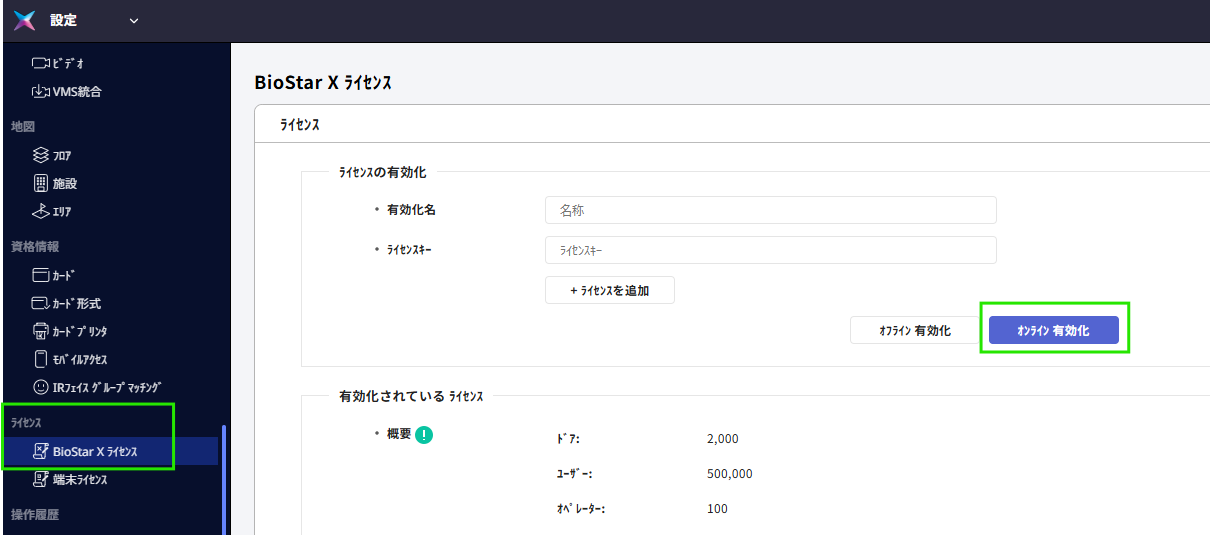
BioStarXから、オンラインライセンス登録をしていただくことで、簡単にライセンスが登録できます。
設定 > BioStar X ライセンス > (有効化名 と ライセンスキー を入力)> オンライン有効化
()
[オフライン登録]
ライセンスを登録したいPCを、インターネットに接続できない場合は、BioStarXから、オフラインライセンス登録を行っていただきます。
設定 > BioStar X ライセンス > オフライン有効化
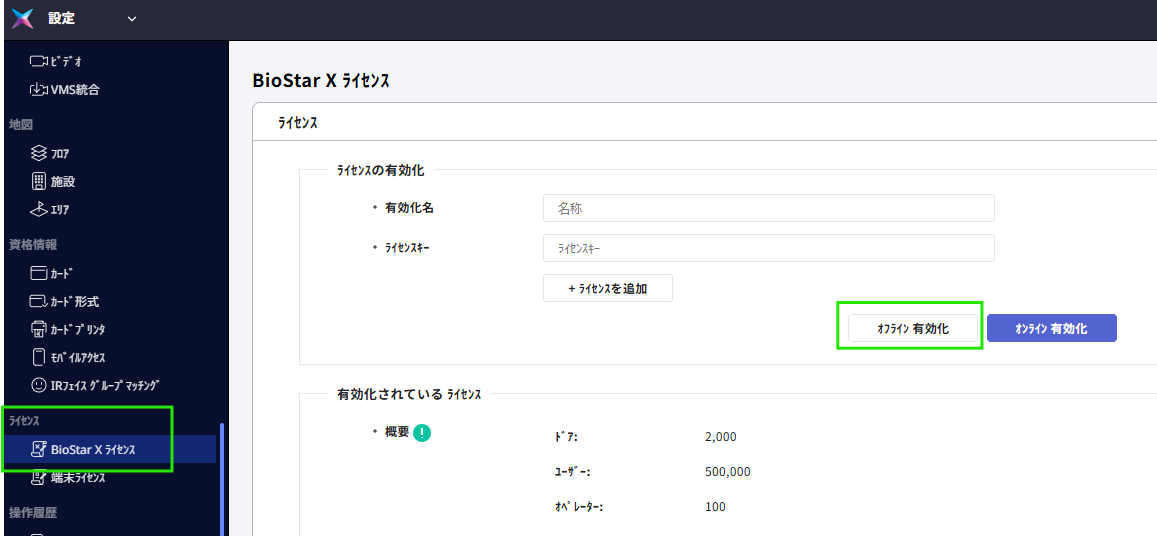
新規にオフラインでライセンス登録をする場合は、有効化名 とライセンスキーを入力してから、オフライン有効化 ボタンをクリックします。
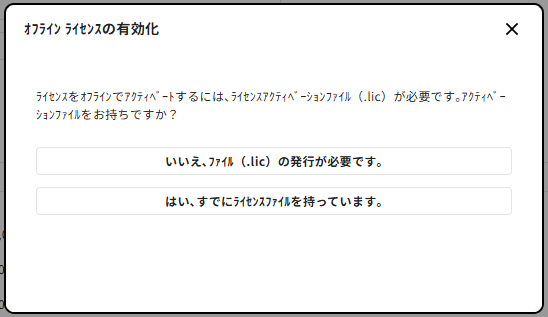
以下の画面が表示されます。
初めてのオフライン登録の場合は、「いいえ、ファイル(.lic)の発行が必要です。」を選択します。
過去に、オフライン登録を済ませ、既にライセンスファイル(.lic)をお持ちの場合は、
「はい、すでにライセンスファイルを持っています。」を選択します。
初めてのオフライン登録の場合は、ライセンス上のボタンを押すと、要求ファイル(.req)ファイルが
ダウンロードされます。
その要求ファイルを、販売代理店経由でメーカー(Suprema)にお送りください。
メーカーが対応し、ライセンスファイル( .lic ) を返送させていただきます。
これにより、ライセンスファイル(.lic)がお手元にある状態となります。
次に、同画面で、「はい、すでにライセンスファイルを持っています。」をクリックします。
ファイル参照画面になりますので、お手元の ライセンスファイル(.lic)を指定してください。
これにより、ライセンスが適用されます。
リホストの依頼方法
リホストを依頼する場合は、販売代理店(購入元)に依頼してください。
リホストをする際は、購入:登録したライセンス番号が必要になりますので、購入時のライセンス番号を記録しておくか、
BioStarXの画面から確認をしておく必要があります。
(BioStarXが起動しなくなってしまうと、確認できなくなります。)
販売代理店の方は、弊社 テクニカルサポート(チケット)ページより、チケットでリホストを依頼してください。
その際に、ライセンス番号の記載をお願いいたします。
(ライセンス番号の記載がないと、弊社でも リホストの対象がわからないため、リホストすることができません。)
予定通りリホストが完了したら、チケットにてその旨をお伝えします。
もし、2年を経過していたり、リホストの条件を満たしていない場合も、その旨をチケットで返信させていただきます。