
本ページでは、BioStarX で、PCを入れ替える場合に方法・手順につて説明します。
以下の手順で、入れ替えを行います。
1.現行PCの BioStarX で、システムバックアップを取得
2.現行PCの BioStarX の ライセンスのリホスト(再 適用化) を依頼
3.新PCで、現行PCと同一のバージョンのBioStarXをインストール
4.新PCに、1で取得したバックアップを復元
5.新PCに復元された現行PCのライセンスファイルを削除
6.新PCで、改めてライセンスの登録
それぞれ順を追って、説明します。
【 1.現行PCの BioStarX で、システムバックアップを取得 】
BioStarXに管理者でログインし、 設定 > システムバックアップ に進みます。
その後、 ”手動バックアップ実施” をクリックしてください。
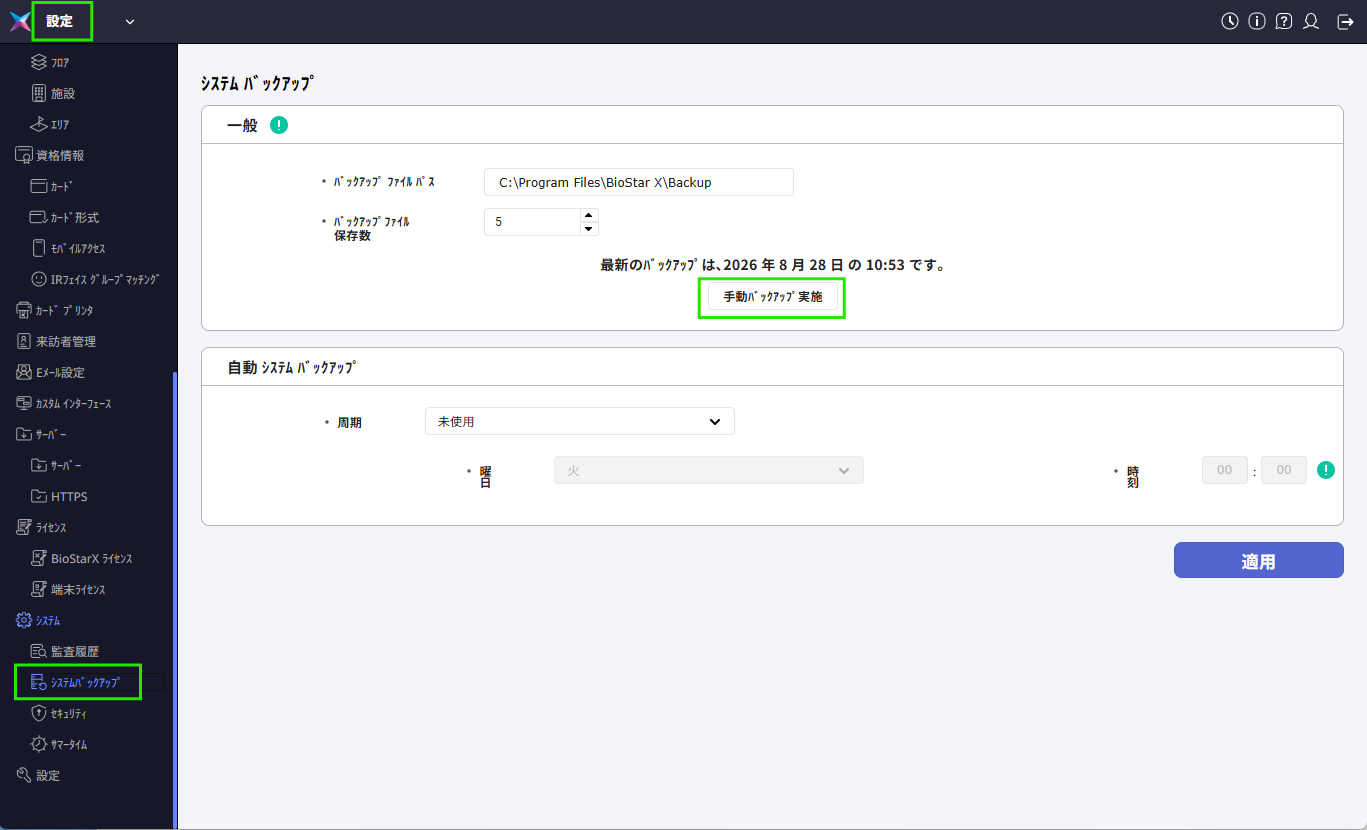
バックアップを開始してから、実際のバックアップが完了するまでは、データ量によりますが、一定の時間がかかります。
(データ量が少なくとも、5分程度はかかりますので、時間をおいてご確認ください。)
たまに、画面更新などをしてみて、最新のバックアップ時間が、直前の時間になったらバックアップが完了です。
バックアップの日付が直前の日付になったら、バックアップファイルを確認します。
同画面の バックアップファイルパス で設定してある場所に、バックアップファイルができているはずですので、
バックアップファイルを確認します。
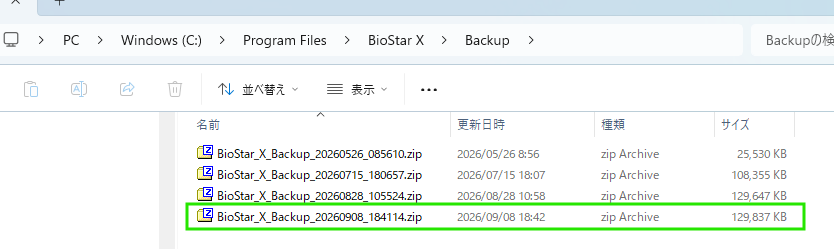
以前のバックアップファイルも含めて、置かれている場合が多いですが、ファイル名などから最新のバックアップファイルを判断してください。
【 2.現行PCの BioStarX の ライセンスのリホスト(再 適用化) を依頼 】
現在のライセンスをリホスト(再活性化)するには、ライセンス番号
(ハイフン込みで19桁 1234-1234-4567-4567 様な形式)のリホスト依頼を Suprema社のテクニカルサポートページで
申請してください。
ログインし(ない場合は、アカウントの作成:無料 の後ログイン)、新規のチケットで、
リホストの依頼と、リホストを希望するチケット番号を記入してください。
弊社技術メンバーが確認し、リホストが完了したら、チケットでその旨を返信します。
【 3.新PCで、現行PCと同一のバージョンのBioStarXをインストール 】
新PC側は、現行PCと同じバージョンの BioStarXをインストールします。
(バージョンが異なる場合は、バックアップファイルからの復元ができないため、
必ず、現行PCと同一のバージョンの BioStarX をインストールしてください。)
インストールの際に、
・データベースアカウント (root / パスワード)
・BioStarX 管理者アカウント (admin / パスワード)
を入力しますが、BioStarX管理者アカウントは、通常 データベースの復元により、
上書きされます。
このため、暫定的なものでも構いません。
しかし、データベースアカウントは上書きにならず、維持されますので、忘れないパスワードを設定してください。
【 4.新PCに、1で取得したバックアップを復元 】
同じバージョンのBioStarXがインストールできたら、現行PCから、バックアップファイルを取り出し、
新PCにコピーします。
その後、新PCのスタートメニューから、BioStarX 内の "BioStar X Restore" を起動します。
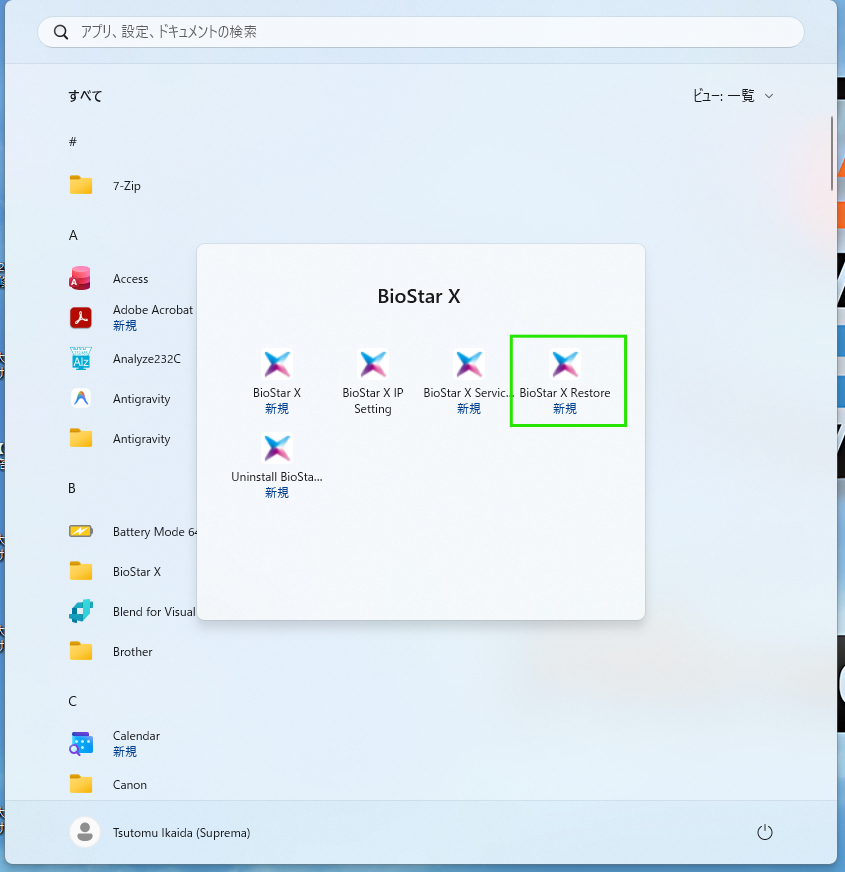
起動すると、以下のような画面となりますので、 "Select File" から、復元したいバックアップファイルを指定します。
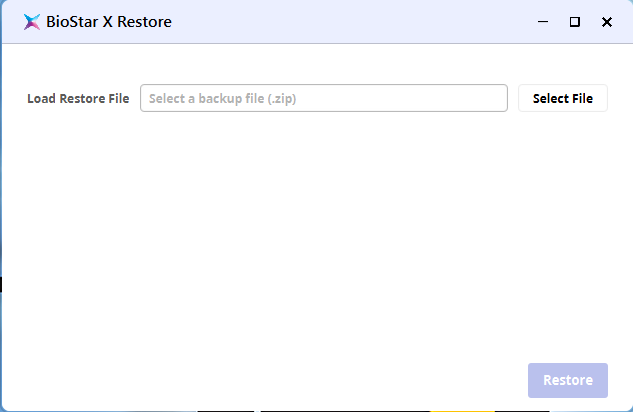
ファイルを指定したら、復元のためのチェックが開始されます。
各種確認が完了したら、以下の画面になります。
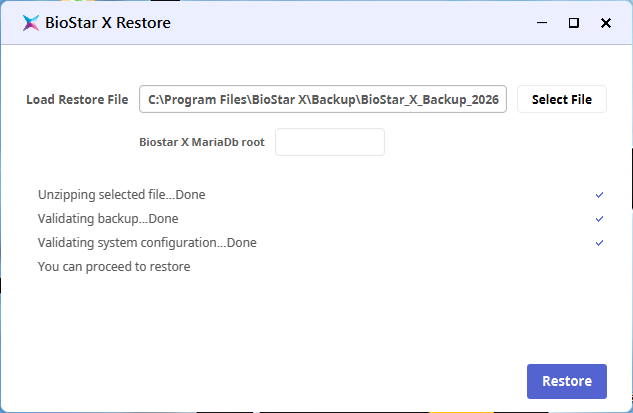
ここで、 新PCのデータベースに 現行PCのデータを上書きするために、
・新PCの データベースパスワード
を指定します。
root のパスワードを入力したら、 ”Restore” をクリックしてください。
これにより、復元が開始されます。
【 5.新PCに復元された現行PCのライセンスファイルを削除 】
データベースを復元すると、現行PCのライセンス(新PCでは利用できない)が、復元処理によリ、
復元されてしまいます。不要なライセンスのため、紛らわしくならぬよう、削除した方が安全です。
BioStarXのインストールフォルダの下の lic フォルダを確認し、ライセンスファイルが登録されている場合は、
削除してしまいます。
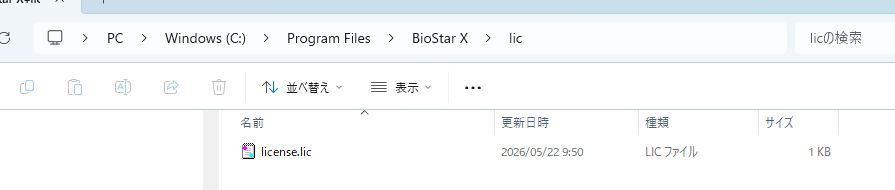
ファイル名は、登録の方法などによっても異なりますが、復元した直後であれば、 "lic" フォルダ内には、
ファイルは不要です。
【 6.新PCで、改めてライセンスの登録 】
ここまでの対応が完了し、データベースの復元もできたら、最後に、改めてライセンス登録を行います。
項番2で、リホスト(再活性化)を依頼したため、無事にリホストが完了したメールが戻っている場合は、
また、ライセンスを登録することができます。
以上で、BioStarXのPC交換は完了です。