
作成日:2026年10月29日
本記事では、BioStar Xでデバイスに保存されたイベントログをサーバーへ取得する方法について記載します。
サーバー設定の「ログのアップロード」を「手動」に設定している環境で、ネットワーク経由でデバイスからログを取得する方法と、デバイスから USB メモリーなどへエクスポートしたデータファイル(.tgz)をインポートする方法の 2 つを説明します。
この記事のポイント 対象:「ログのアップロード」を「手動」にしている環境で、端末のイベントログをサーバーへ取り込みたい場合 方法:① ネットワーク経由で取得(「端末からのログ更新」) ② USB でエクスポートした .tgz をインポート(「データファイル インポート」) 条件:.tgz のインポートは対応 8 機種のみ。端末は最新のファームウェアを推奨 手順の流れ:[手順:1]設定確認 → [手順:2]または[手順:3]ログ取得 → [手順:4]確認 |
概要
BioStar X では、デバイスに保存されたイベントログをサーバーへアップロードする方法を、サーバー設定の「ログのアップロード」で選択できます。
設定 | 動作 | ログの取得方法 |
「自動」(スイッチ オン) | サーバーとデバイス間の接続が切断された場合、再接続時にデバイスに保存されたイベントログがサーバーへ自動でアップロードされます。 | 操作は不要です。 |
「手動」(スイッチ オフ) | サーバーとのリアルタイム通信が困難な場合に設定します。 | 「イベントログインポート」で取得します。 |
「イベントログインポート」には、次の 2 つの方法があります。
- 手動で取得:「端末からのログ更新」で期間を選択し、デバイスからログを取得します([手順:2])。
- 外部ストレージから取得:デバイスから USB メモリーなどにエクスポートしたデータファイル(.tgz)をインポートします([手順:3])。
[手順:1]
サーバーのログアップロード設定を確認する
「ランチャー」ページで「設定」をクリックし、画面左のサイドバーで「サーバー」>「サーバー」をクリックしてください。
「一般設定」セクションの「ログのアップロード」の設定を確認してください。下の画面例のようにスイッチがオンで「自動」と表示されている場合は、自動でアップロードする設定になっています。

「設定」>「サーバー」>「サーバー」の「一般設定」セクション(画面例は「ログのアップロード」が「自動」の状態)
サーバーとリアルタイム通信が困難な環境で、手動でログを取得する場合は、「ログのアップロード」を「手動」に設定し、画面右下の「適用」をクリックして保存してください。
※「ログのアップロード」を「自動」で運用している場合は、ネットワーク障害などで切断されていた間のログも、再接続時に自動でアップロードされます。この場合、[手順:2]以降の操作は不要です。
[手順:2]
デバイスからイベントログを取得する(手動で取得)
「ランチャー」ページで「設定」をクリックし、画面左のサイドバーで「イベント」>「イベントログインポート」をクリックしてください。
「端末からのログ更新」で、ログを取得する期間を選択してください。
- 「受信済みの最終ログ以降」:最後に BioStar X サーバーに保存されたログの日付以降のログを取得します。
- 「端末内のすべてのログ」:デバイスのすべてのログを取得します。
- 「ログの範囲指定」:ログを取得する開始日と終了日を選択できます。
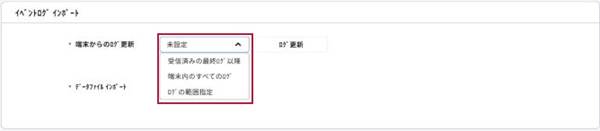
「イベントログ インポート」画面の「端末からのログ更新」で期間(受信済みの最終ログ以降 / 端末内のすべてのログ / ログの範囲指定)を選択
期間を選択したら、「ログ更新」をクリックしてログを取得してください。
[手順:3]
USB でエクスポートしたデータファイルをインポートする(外部ストレージから取得)
デバイスから USB メモリーなどの外部ストレージにエクスポートしたデータファイル(.tgz)を、BioStar X を操作する PC のローカルに保存してください。
「ランチャー」ページで「設定」をクリックし、画面左のサイドバーで「イベント」>「イベントログインポート」をクリックしてください。
「データファイル インポート」の「参照」をクリックし、ローカルに保存したデータファイル(.tgz)を選択してください。
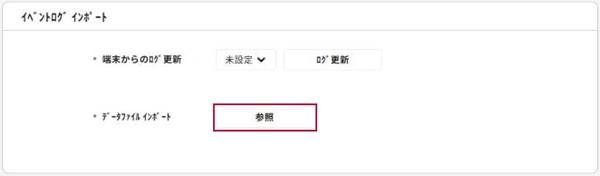
「イベントログ インポート」画面の「データファイル インポート」にある「参照」ボタン
データファイルのインポートに成功すると、画面にメッセージが表示されます。
※インポートできるのは、BioStation 3 Max、BioStation 3、X-Station 2、FaceStation F2、FaceLite、FaceStation 2、BioStation A2、BioStation 2 からエクスポートしたデータファイルのみです。
※古いファームウェアバージョンのデバイスからエクスポートしたデータは BioStar X へインポートできません。デバイスは常に最新バージョンのファームウェアを使用してください。
※デバイス側で USB メモリーへデータをエクスポートする方法は、各デバイスのユーザーマニュアルを参照してください。
[手順:4]
取得したログを確認する
「ランチャー」ページで「データ」をクリックし、画面左のサイドバーで「イベント」>「すべてのイベント」をクリックしてください。
画面左上の「検索期間」で期間を設定すると、BioStar X で発生したイベントを確認できます。
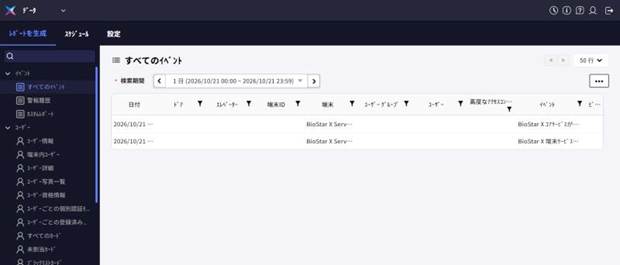
「データ」>「イベント」>「すべてのイベント」のイベント一覧(画面左上に「検索期間」)
※取り込んだイベントログが、BioStar X に設定されていないドア、エレベーター、ゾーンのものである場合、一部の情報が空欄で表示されることがあります。