
作成日:2026年10月29日
本記事では、BioStar X で LCD 画面を搭載した端末のホーム画面(背景)と待機画面を設定する方法について記載します。設定できる項目は端末のモデルによって異なります。待機画面での動画再生は、BioStation 3 Max のファームウェア 1.1.0 以降で利用できます。
この記事のポイント 対象:LCD 画面を搭載した端末のホーム画面(背景)と待機画面を変更したい場合 設定場所:「設定」>「端末」>「端末」>(端末を選択)>「Advanced」>「Display/Sound」 条件:設定できる項目はモデルによって異なります。待機画面の動画再生は BioStation 3 Max(ファームウェア 1.1.0 以降)のみ 手順の流れ:[手順:1]設定を開く → [手順:2]背景を選択 → [手順:3]保存 →(動画)[手順:4][手順:5] →(複数台)[手順:6] |
概要(モデル別の設定項目)
端末の背景は、端末の詳細設定にある「Advanced」セクションの「Display/Sound」(画面と音声の設定)で設定します。モデルごとの主な設定項目は次のとおりです。
モデル | 背景の項目と選択肢 | 待機画面の選択(Default Idle Screen) | 待機画面の動画(Play Video) |
BioStation 3 Max | 「Home Screen」:Normal / Logo / Notice | ○ | ○(ファームウェア 1.1.0 以降) |
BioStation 3、X-Station 2、FaceStation F2、FaceStation 2 | 「Home Screen」:Normal / Logo / Notice | ○ | - |
BioStation A2 | 「Home Screen」:Normal / Logo / Notice | - | - |
FaceLite、BioLite N2、BioStation L2、BioStation 2 | 「Background」:Logo / Notice / Slide Show(※1) | - | - |
XPass 2、XPass D2、BioEntry P2、BioEntry W2、XPass Q2 | 背景の設定項目なし(※2) | - | - |
※1 「Notice」「Slide Show」オプションは BioStation 2 モデルでサポートされています。
※2 XPass 2、XPass D2、BioEntry P2、BioEntry W2 で設定できるのは「Sound」「LED/Buzzer」「Keypad Backlight」、XPass Q2 で設定できるのは「LED/Buzzer」のみです。
※デバイスの種類によって設定できるオプションが異なる場合があります。
「Display/Sound」で設定できるその他の画面項目
「Display/Sound」では、背景のほかに次の項目も設定できます。表示される項目はモデルによって異なります。
項目 | 内容 |
Language | 端末の画面に表示する言語を設定します。言語リソースファイルを端末に送信するには「Update Resource」をクリックします。 |
Theme | 端末のホーム画面スタイルを変更します(FaceLite、BioLite N2、BioStation L2、BioStation 2)。 |
Backlight Timeout | 画面バックライトが自動でオフになるまでの時間を設定します。 |
Menu Timeout | メニュー画面が待機画面に切り替わるまでの時間を設定します。 |
Message Timeout | メッセージが自動で消えるまでの時間を設定します。 |
Default Idle Screen | 端末を使用しない時間に表示する待機画面を「Screen Saver」または「Home Screen」から選択します。「Home Screen」を選択すると、「Home Screen」オプションで選択した内容が表示されます。 |
[手順:1]
端末の「Display/Sound」設定を開く
「ランチャー」ページで「設定」をクリックしてください。
画面左のサイドバーで「端末」>「端末」をクリックし、デバイス一覧で設定する端末をクリックしてください。
「Advanced」>「Display/Sound」セクションに移動してください。
[手順:2]
ホーム画面の背景を選択する
「Background」(BioStation 3 Max、BioStation 3、X-Station 2、FaceStation F2、FaceStation 2、BioStation A2 の場合は「Home Screen」)で、ホーム画面の背景に表示する項目を選択してください。
選択肢 | 表示内容 |
Normal | 既定の画像を表示します(「Home Screen」のみ)。 |
Logo | 登録した画像を表示します。「Add」ボタンをクリックして、表示する画像を登録してください。 |
Notice | 管理者が入力した内容を表示します。 |
Slide Show | 登録した最大 10 枚の画像をスライドショーとして表示します(「Background」の選択肢)。「Add」ボタンをクリックして画像を登録してください。 |
※BioStation 3 Max、BioStation 3、X-Station 2、FaceStation F2、FaceStation 2、BioStation A2 では、「Home Screen」を「Logo」に設定し、「Slide Show」に設定すると、最大 10 枚の画像をスライドショーとして表示できます。
[手順:3]
設定を端末に反映して保存する
「Update」ボタンをクリックすると、変更内容が端末にリアルタイムで反映されます。
最後に画面最下部の「適用」ボタンをクリックして、設定を保存してください。
注意 背景(壁紙)の種類を変更した場合は、「Update」ボタンをクリックしても端末には適用されません。必ず画面最下部の「適用」ボタンをクリックしてください。 |
[手順:4]
待機画面で動画を再生する(BioStation 3 Max)
※BioStation 3 Max(ファームウェア 1.1.0 以降)以外の端末の場合は、[手順:4]と[手順:5]はスキップしてください。
「Idle Screen」>「Play Video」オプションを「Use」に設定してください。
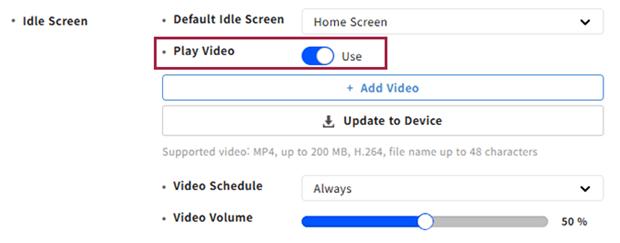
「Idle Screen」で「Play Video」を「Use」に設定した画面(画面は英語表示)
「Add Video」ボタンをクリックし、ローカルに保存された動画を選択してください。動画がアップロードされたら、「Video Schedule」と「Video Volume」を設定してください。
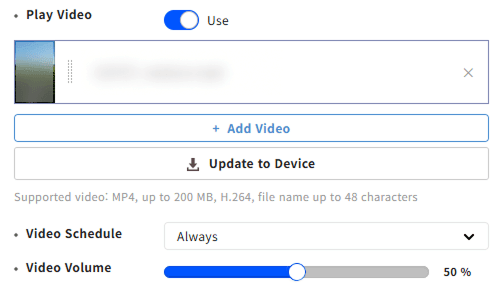
動画を追加し、「Video Schedule」と「Video Volume」を設定する画面(画面は英語表示)
「Update to Device」ボタンをクリックして、動画を端末に転送してください。更新の進行状況ポップアップが表示されている間は、ページを閉じないでください。アップロード完了メッセージが表示されたら「Ok」をクリックし、画面最下部の「適用」をクリックして保存してください。
追加できる動画の条件は次のとおりです。
項目 | 条件 |
形式 | MP4(H.264) |
ファイルサイズ | 最大 200MB |
ファイル名 | 最大 48 文字。ピリオド(.)、シングルクォーテーション(')、バッククォート(`)などの文字を含むファイルは追加できません。 |
登録数 | 最大 3 件(3 件追加すると「Add Video」ボタンは無効になります) |
※RS-485 でスレーブとして接続されている端末では、動画の追加・削除・転送はできません。マスター端末が動画再生に対応している場合、スレーブ端末の画面にはマスター端末の動画リストが参照専用で表示されます。追加・削除・転送・順序変更はマスター端末で操作してください。
[手順:5]
動画の再生順序を変更する・削除する
再生順序を変更するには、動画サムネイルの右側領域をクリックしたままドラッグしてください。変更後、画面最下部の「適用」をクリックしてください。
動画を削除するには、「Idle Screen」>「Play Video」で削除する動画の「×」ボタンをクリックし、「Update to Device」ボタンをクリックしてから、画面最下部の「適用」をクリックしてください。
[手順:6]
複数の端末にまとめて設定する
※設定する端末が 1 台のみの場合は、本手順はスキップしてください。
デバイス一覧で 2 台以上の端末のチェックボックスを選択し、デバイス一覧の上部にある「一括編集」をクリックしてください。「端末一括編集」ウィンドウで、選択した端末の設定をまとめて変更できます。
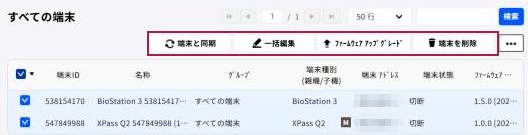
デバイス一覧で複数の端末を選択し、「一括編集」をクリックする画面
「一括編集」では、複数の端末に動画を一度に追加して転送することもできます。一部の端末で転送に失敗した場合は、結果ポップアップの「Copy Failure Details」ボタンをクリックすると、失敗した端末の一覧と理由をクリップボードにコピーできます。
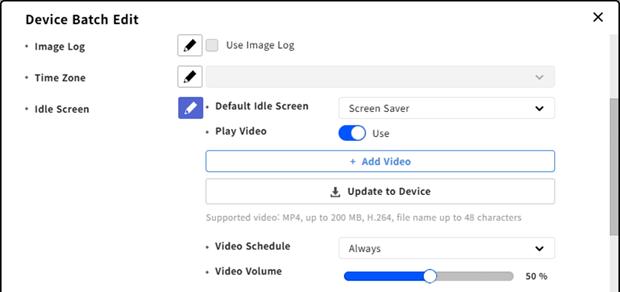
「Device Batch Edit」ウィンドウの「Idle Screen」設定(画面は英語表示)
※選択した端末の種類によって、「端末一括編集」ウィンドウに表示される項目が異なる場合があります。マスター端末とスレーブ端末を同時に選択した場合は、「Authentication」と「Display/Sound」の一部の項目のみ変更できます。
設定が反映されない場合の確認事項
- 背景の種類を変更したあと、画面最下部の「適用」をクリックしましたか?([手順:3]の注意を参照)
- 動画が再生されない場合、「Play Video」が「Use」になっており、動画が 1 件以上登録され、「Video Schedule」で指定したスケジュールの範囲内ですか?条件を満たさない場合は、「Default Idle Screen」で選択した画面が表示されます。
- 動画の転送に失敗した場合は、ポップアップに表示された動画名を確認してください。主な原因は、端末の応答処理中に発生したエラーなどです。
※「デバイス設定のエクスポート/インポート」では、「Display/Sound」の言語リソース、ホーム画面、サウンド、BioStation 3 Max に追加した映像設定はエクスポートファイルに含まれず、他の端末へ移行されません。必要に応じて端末ごとに設定してください。