
作成日:2026年10月29日
本記事では、BioStar X のカスタム権限(「カスタムレベル追加」で作成する運用権限)で実行できる操作の範囲と、カスタム権限の作成方法およびユーザーへの割り当て方法について記載します。カスタム権限は、既定の運用権限に加えて、メニューごとの権限や対象グループを指定した権限を追加する機能です。設定できる項目や管理者の最大数は、有効化されているライセンスによって異なります。
この記事のポイント 対象:既定の運用権限では要件を満たせず、メニューや対象グループを限定した管理者権限を作りたい場合 設定場所:「設定」>「アカウント」>「カスタムレベル追加」 条件:管理者として登録できる人数は、ライセンスの「最大管理者数」で決まります(例:エッセンシャル 10 名) 手順の流れ:[手順:1]権限を作成 → [手順:2]ユーザーに割り当てて保存 |
既定の運用権限とカスタム権限
BioStar X では、「設定」>「アカウント」で次の既定の運用権限が提供されています。
権限 | 使用できる範囲 |
「管理者」 | すべてのメニュー |
「ユーザー オペレーター」 | 「ユーザー」メニューの読み取り・編集(ほかのメニューの権限はありません) |
「モニタリング オペレーター」 | 「モニタリング」「データ」メニューの読み取り・編集、「ダッシュボード」メニューの読み取り |
「T&A Operator」(※) | TIME ATTENDANCE メニューの閲覧・編集、「ユーザー」メニューの閲覧 |
「Visitor Operator」(※) | VISITOR メニューの読み取り・編集 |
※T&A Operator と Visitor Operator には別途ライセンスが必要です。
※既定の権限は変更・削除できません。既定の権限で運用要件を満たせない場合は、カスタム権限を追加してください。
カスタム権限で設定できる項目
項目 | 内容 |
「名称」「説明」 | 権限の名前と説明を入力します。 |
「管理者項目設定」 | 各メニューで編集・閲覧できる対象グループを選択します。「ユーザー グループ」「端末グループ」「ドアグループ」「エレベーターグループ」「アクセスグループ」「高度なアクセスコントロールタイプ」「マップ」などがあり、既定値はすべての対象(「すべてのユーザー」「すべての端末」など)です。ライセンスによっては、ほかの項目(カメラグループなど)も表示されます。 |
「管理者メニュー設定」 | メニューごとに「編集/読込」(項目の追加・編集・削除)または「表示のみ」(設定内容の確認のみ)を選択します。 |
プラグイン権限 | プラグインを追加している場合、プラグインごとの権限を設定します。 |
「対象ユーザー」 | この権限を付与するユーザーを追加・確認します。 |
メニューごとに実行できる操作と制限
- 「モニタリング」メニューの「編集/読込」では、タブの追加や状態ツリーの項目の制御ができます。
- 「データ」メニューの「編集/読込」では、レポートの保存、自動レポートのスケジュール追加、設定へのアクセスができます。
- 「ダッシュボード」メニューでは、「表示のみ」権限だけでも新しいダッシュボードとウィジェットを作成できます。
- プラグイン権限がないユーザーは該当プラグインにアクセスできず、初期画面やランチャーにも表示されません。「表示のみ」または「編集/読込」を適用できるのは Time & Attendance プラグインのみです。
- デバイス設定のエクスポート/インポート機能は、デバイス設定へのフル権限を持つ管理者が使用できます。
- デバイス内のイベントログの削除(「端末内のすべてのイベントログを削除」)は、「管理者」権限を持つユーザーのみ利用できます。
※「メニュー項目」一覧にないメニューは、権限に関係なくアクセスできます。
※上位メニューの権限をクリックすると、下位のすべてのメニューの権限が有効になります。
[手順:1]
カスタム権限を作成する
「ランチャー」ページで「設定」をクリックし、画面左のサイドバーで「アカウント」をクリックしてください。
「カスタムレベル追加」をクリックしてください。
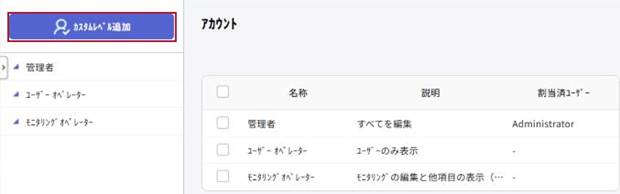
「アカウント」画面の「カスタムレベル追加」ボタン
新しく作成する権限の「名称」と「説明」を入力してください。
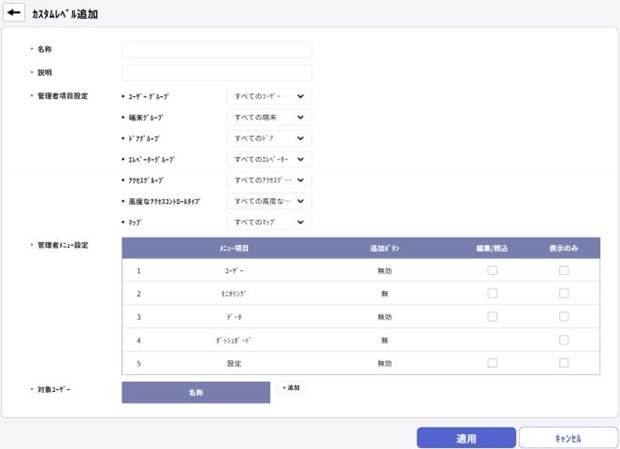
「カスタムレベル追加」画面(名称、説明、管理者項目設定、管理者メニュー設定、対象ユーザー)
「管理者項目設定」で対象とするグループを選択してください。
「管理者メニュー設定」で、権限を付与するメニューの「編集/読込」または「表示のみ」のチェックボックスを選択してください。画面例の「ユーザー」では、「編集/読込」を選択すると「追加ボタン」の表示が「無効」から「有効」に変わります。プラグインを追加している場合は、プラグイン権限も設定してください。
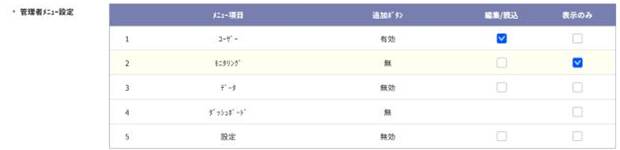
「管理者メニュー設定」でメニューごとに「表示のみ」/「編集/読込」を選択する画面
※目的のグループがない場合は、該当メニュー(ユーザーグループ、デバイスグループ、ドアグループ、エレベーターグループ、アクセスグループの管理画面)で先にグループを追加してください。
[手順:2]
ユーザーに権限を割り当てて保存する
「対象ユーザー」の「+ 追加」をクリックし、ユーザー一覧から権限を付与するユーザーを選択してください。
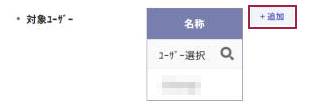
「対象ユーザー」の「+ 追加」をクリックし、ユーザー一覧から権限を付与するユーザーを選択する画面
画面最下部の「適用」をクリックして、設定を保存してください。
※ユーザー一覧でユーザーのごみ箱アイコンをクリックすると、そのユーザーは権限から除外されます。除外後も画面最下部の「適用」をクリックして保存してください。
※運用権限は、ユーザー情報の追加・変更時にも付与できます。ユーザー情報の追加・変更時にすでに権限を設定している場合は、そのユーザーは「対象ユーザー」に追加されています。
※ユーザー情報の「Permission」セクションの「Account Level」で管理者グレードを選択した場合は、そのユーザーが BioStar X にログインするための ID とパスワードを設定する必要があります。ID は英字、数字、ピリオド(.)を組み合わせて 8~32 文字以内で設定してください(アポストロフィ(')は使用できません)。「Account Level」で「None」を選択したユーザーは BioStar X にログインできません。
ライセンスによる制限
管理者(オペレーター)として登録できるユーザー数は、基本ライセンスの「最大管理者数」によって決まります。
ライセンス | デバイスマネージャー | スターター | エッセンシャル | アドバンス | エンタープライズ | エリート |
最大管理者数 | 1 | 1 | 10 | 20 | 40 | 100 |
※最大管理者数は、システムにアクセス権を付与されたユーザー数を指します。同時セッション数ではないため、複数の PC から同じ管理者アカウントでアクセスする場合や API による制御などは、最大管理者数に影響しません。
※管理者数はライセンスアップグレードで追加できます(1 回につき管理者 10 名)。ライセンスアップグレードはエッセンシャル、アドバンス、エンタープライズ、エリートのライセンス保有者に提供され、デバイスマネージャーではユーザーと管理者のアップグレードのみ購入できます。
一部の権限項目は、ライセンスによって利用できる範囲が異なります。
権限項目 | 利用できるライセンス |
「マップ」 | エッセンシャル以上 |
「エレベーターグループ」「高度なアクセスコントロールタイプ」 | エッセンシャル・アドバンスは追加オプション(高度な入退室管理)、エンタープライズ・エリートは標準で含まれます |
カメラグループ | エッセンシャル以上で追加オプション(ビデオ) |
※「管理者メニュー設定」で設定できる項目は、有効化されているライセンスの種類によって異なる場合があります。プラグイン機能を使用するには、プラグインライセンスが必要です。