
作成日:2026年10月29日
本記事では、BioStar X モバイルアプリを BioStar X サーバーに接続して利用する方法について記載します。BioStar X モバイルアプリは単独では動作せず、API アクセスが可能な BioStar X サーバーと「モバイルアプリ」ライセンスが必要です。外部ネットワークから接続する場合で、サーバーに公開 IP アドレスがないときは「リモートアクセス」ライセンスも必要です。
この記事のポイント 対象:スマートフォンから BioStar X のユーザー・ドア・デバイス・イベントを管理したい場合 必要なもの:API アクセスが可能な BioStar X サーバー、「モバイルアプリ」ライセンス、iOS 13.0 以上または Android 7.0 以上の端末 外部からの接続:サーバーに公開 IP アドレスがない場合は「リモートアクセス」ライセンスも必要 手順の流れ:[手順:1]環境確認 → [手順:2]リモートアクセス(必要な場合) → [手順:3]インストール → [手順:4]ログイン → [手順:5]初期設定 |
BioStar X モバイルアプリでできること
BioStar X モバイルアプリを使用すると、モバイル端末から BioStar X の入退室管理システムを管理できます。ホーム画面の主なメニューは以下のとおりです。
メニュー | できること |
USER | 登録済みユーザーの確認と管理(ユーザー情報の追加・編集・削除、PIN・指紋・顔・カードなどのクレデンシャルの管理) |
DOOR | 登録済みドアの確認とリモート制御(ロック、ロック解除、開閉、アンチパスバックの解除、ドアアラームのリセット) |
DEVICE | 登録済みデバイスの状態確認と、ロック中のデバイスのリモート解除 |
REAL-TIME LOG | リアルタイムの入退室イベントログの確認 |
EVENT LOG | BioStar X サーバーに保存されたすべてのイベントログの確認 |
ROLL CALL | 緊急時に、指定の入退室デバイスで認証したユーザーをもとに、集合場所に到着した人を確認する出席確認 |
ALERT | ドア、デバイス、高度な入退室管理のアラームの確認と解除 |
QUICK ACTION | BioStar X の Web インターフェースで事前に作成した複数デバイスの動作を、ボタン一つで実行 |
※アプリでは、ドアやデバイスのアラームなどをプッシュ通知で受け取ることもできます。
※モバイルアプリでは、デバイスの登録や編集はできません。デバイスの登録は BioStar X の Web 画面で行ってください。
※「ROLL CALL」は、エッセンシャル(Essential)ライセンス以上で追加オプション(出席確認)として利用できます。使用する前に、BioStar X で出席確認(Roll Call)の設定を完了し、集合場所に入退室デバイスを設置してください。
※BioStar X モバイルアプリは管理者がシステムを管理するためのアプリで、ユーザーに発行するモバイルアクセスカード(Airfob Portal と連携して発行するカード)とは別の機能です。
[手順:1]
動作環境とライセンスを確認する
以下の動作環境を確認してください。
項目 | 条件 |
BioStar X サーバー | API アクセスが可能なこと |
モバイル端末 | iOS 13.0 以上、または Android 7.0 以上 |
ログインアカウント | 事前定義されたすべてのアカウントレベルに対応(カスタムアカウントレベルへの対応は今後追加予定) |
次に、接続する環境に応じて必要なライセンスを確認してください。
接続する環境 | 必要なライセンス |
同じネットワークから接続 | 「モバイルアプリ」 |
外部ネットワークから接続(サーバーに公開 IP アドレスあり) | 「モバイルアプリ」 |
外部ネットワークから接続(サーバーに公開 IP アドレスなし) | 「モバイルアプリ」+「リモートアクセス」 |
※「モバイルアプリ」と「リモートアクセス」は、ベースライセンスに関係なく追加できるライセンスです。「リモートアクセス」は年間決済のライセンスで、外部ネットワークから BioStar X モバイルや API にアクセスするためのゲートウェイとして機能します。
[手順:2]
リモートアクセスを設定する(外部から接続する場合)
※同じネットワークからのみ利用する場合、またはサーバーに公開 IP アドレスがある場合は、本手順はスキップしてください。
リモートアクセスは、ngrok サービスを利用して、ファイアウォールの設定やポートフォワーディングを行わずに外部ネットワークから BioStar X サーバーへ接続する機能です。ライセンスを購入すると、Suprema がライセンスを発行し、ngrok のアカウントとエンドポイントを作成してライセンス文書を提供します。
- 管理者 ID で BioStar X にログインし、「Settings」>「License」>「BioStar X License」で、Suprema から提供されたリモートアクセスのライセンスキーと管理者名を入力して「Activate」をクリックしてください。
- 「Settings」>「System」>「Remote Access」を開き、「Remote Access with ngrok」の「Remote Access」オプションを「Use」に変更してください。
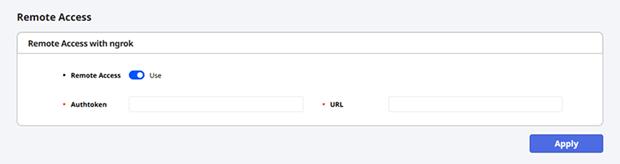
「Remote Access」の設定画面(画面は英語表示)
- Suprema から提供された「Authtoken」と、エンドポイント URL(例:https://subdomain.bsx.ngrok.app)を「URL」に入力し、「Apply」をクリックしてください。
- 「Remote Access Feature Agreement」ウィンドウの内容を確認し、利用規約への同意のチェックボックスを選択して「Agree」をクリックしてください。
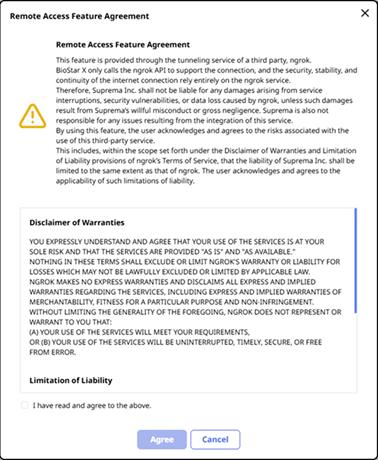
「Remote Access Feature Agreement」ウィンドウ(画面は英語表示)
注意 リモートアクセスはサードパーティの ngrok サービスを利用するため、接続のセキュリティと継続性は ngrok に依存します。使用する前に、利用同意規約を必ずご確認ください。 |
※設定後、外部ネットワークからエンドポイント URL でサーバーに接続できるか確認してください。リモートアクセスによる接続は、「Settings」>「Audit Trail」>「AC Audit Log」に「[Remote Access]」と IP アドレス付きで記録されます。外部から接続できない場合は、ライセンスを発行した販売店または代理店にお問い合わせください。
[手順:3]
アプリをインストールする
App Store(iOS)または Google Play(Android)で「BioStar X Mobile」をダウンロードし、インストールしてください。
※初回インストール時には権限は要求されません。ストレージ、カメラ、生体認証の権限は特定の機能を使用するときに要求され、いずれも任意です。拒否してもアプリの基本機能には影響しないため、問題ありません。
[手順:4]
サーバーに接続してログインする
アプリを起動すると、サーバー接続の初期設定画面が表示されます。以下の項目を入力し、「Login」をタップしてください。
項目 | 入力内容 |
BioStar X Server Address | BioStar X サーバーの IP アドレスまたはドメイン |
Port | サーバーのポート番号(初期値は 443) |
ID / Password | BioStar X のログインアカウント |
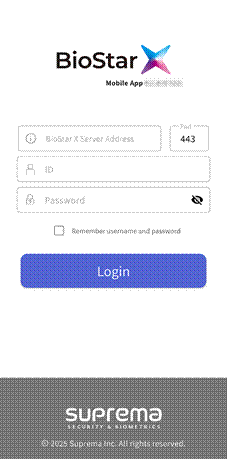
サーバー接続の初期設定画面(画面は英語表示)
※リモートアクセスを利用して外部ネットワークから接続する場合は、[手順:2]で設定したエンドポイント URL を経由して接続します。
※「Remember username and password」を選択すると、次回以降のログイン時に入力内容が自動で入力されます。
[手順:5]
ホーム画面とアプリ設定を確認する
ログインに成功するとホーム画面が表示され、各メニューを使用できます。
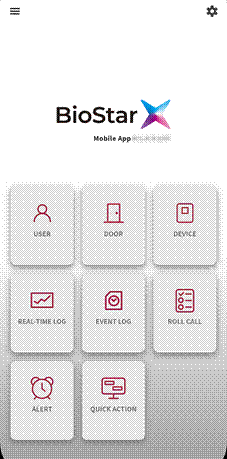
BioStar X モバイルアプリのホーム画面(画面は英語表示)
ホーム画面右上の「Settings」で、標準タイムゾーンを BioStar X サーバーの設置場所に合わせて設定してください。設定したタイムゾーンは、イベントログや通知の時刻に反映されます。
※自動ログインと生体認証ログインも「Settings」で設定できます。いずれも、ログイン画面で「Remember username and password」を有効にしている必要があります。
ログインできない場合の確認事項
- 「BioStar X Server Address」と「Port」は正しく入力されていますか?
- アカウントの ID とパスワードは正しいですか?
- モバイル端末と BioStar X サーバーはネットワークに正しく接続されていますか?外部ネットワークから接続する場合は、[手順:1]のライセンス条件と[手順:2]の設定を確認してください。