
作成日:2026年10月29日
本記事では、BioStar X のデバイス検索(「端末検索」)で端末が一覧に表示されない場合の確認事項について記載します。対象は BioStar X に Ethernet (TCP/IP) で接続する端末です。以下の項目を順番に確認してください。
この記事のポイント 対象:「設定」>「端末」>「端末」の「端末検索」で、Ethernet (TCP/IP) 接続の端末が一覧に表示されない場合 前提:デバイスマネージャー以上のライセンス。端末が BioStar X の対応デバイスで、最小ファームウェア以上であること 確認の流れ:[確認:1]対応デバイス → [確認:2]検索オプション → [確認:3]~[確認:5]ネットワーク → [確認:6]IP 指定検索 → [確認:7]端末側の接続方式 → [確認:8]別のサーバー |
デバイス検索について
BioStar X では、「設定」>「端末」>「端末」の「端末検索」で、BioStar X と同じネットワーク上にあるデバイスを自動で検索して登録できます。検索する前に、デバイスが正しく接続されていることを確認してください。
※デバイスの登録には、デバイス マネージャー以上のライセンスが必要です。Ethernet (TCP/IP) で接続できるデバイスは最大 1,000 台です。1,000 台を超える場合は、マルチコミュニケーションサーバー(追加オプション。サーバー 1 台につき 1,000 台を追加)の使用が推奨されています。
確認項目一覧
確認 | 確認すること | 主な対処 |
1 | 対応デバイスか、最小ファームウェア以上か | 対応デバイス一覧を確認し、必要ならファームウェアをアップグレードする |
2 | 検索オプション | 「新しい端末のみ表示」の選択を外す、「タイムアウト(秒)」を大きくする |
3 | 端末とサーバーのネットワーク | IP アドレスの設定と ping の応答を確認する |
4 | サーバー PC のネットワーク優先順位 | 「route print」でメトリック値を確認する |
5 | ファイアウォール | デバイス通信用ポート(51213 / 51212)が遮断されていないか確認する |
6 | 自動検索で見つからない | 「指定端末検索」で IP アドレスを指定する |
7 | 端末からサーバーへ接続する設定 | 「待機中 端末」グループから登録する |
8 | 別のサーバーへの登録 | 「端末接続マネージャー」で確認する |
[確認:1]
BioStar X の対応デバイスか確認する
- 登録する端末は、BioStar X の「対応デバイス」一覧に含まれていますか?また、ファームウェアは最小バージョン以上ですか?
BioStar X FAQ によると、BioStar 2 で使用できる端末のほとんどは BioStar X でも使用できますが、BioStar 1 シリーズから BioStar 2 へコンバート対応した機種(XPass、XPass S2、BioLite Net、BioEntry Plus、BioEntry W)は使用できません。
※BioStation L2、BioStation A2、FaceStation 2、FaceLite は、初期リリースでは使用できませんでしたが、BioStar X 1.0.1 以降で使用できます。
対応デバイスと最小ファームウェアバージョンは次のとおりです。ファームウェアがこれより低い場合は、アップグレードしてから使用してください。最新の情報は、関連記事の「対応デバイス」をご確認ください。
モデル | 最小ファームウェア | モデル | 最小ファームウェア |
BioStation 3 Max | 1.0.0 | BioEntry P2 | 1.5.2 |
XPass Q2 | 1.0.0 | FaceStation 2 | 1.5.4 |
BioEntry W3 | 1.0.1 | BioEntry W2 | 1.8.2 |
BioStation 2a | 1.2.0 | BioStation L2 | 1.6.2 |
BioStation 3 | 1.4.1 | BioStation A2 | 1.9.3 |
X-Station 2 | 1.4.0 | BioStation 2 | 1.10.2 |
FaceStation F2 | 2.2.1 | CoreStation 20 | 1.0.3 |
XPass 2 | 1.5.0 | CoreStation | 1.7.1 |
FaceLite | 1.3.5 | Door Interface | 1.0.2 |
BioLite N2 | 1.7.0 | Input Module | 1.0.0 |
XPass D2 | 1.3.2 | Output Module | 1.2.1 |
XPass D2 (Rev 2) | 1.8.2 | Door Module | 1.2.2 |
BioEntry R2 | 1.4.1 | Secure I/O 2 | 1.3.1 |
※最小ファームウェアを満たしていても、デバイスの仕様やファームウェアバージョンによっては、BioStar X の一部の機能を使用できない場合があります。
[確認:2]
検索オプションを確認する
- 「端末検索」ウィンドウ右上のアイコンで開く「検索オプション」で、「新しい端末のみ表示」が選択されていませんか?選択されている場合、新しく検出されたデバイスのみが一覧に表示されます。
- 「タイムアウト(秒)」で設定した時間(初期値 3 秒)内に応答しないデバイスは、検索結果から除外されます。ネットワークの応答が遅い場合は値を大きくし、「検索」で再検索してください。
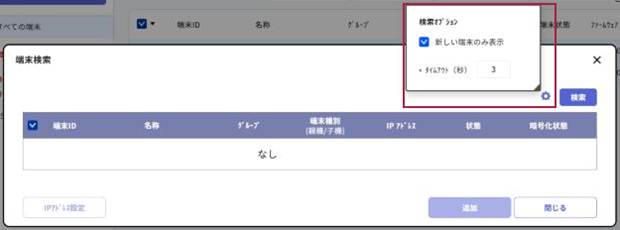
「端末検索」ウィンドウの「検索オプション」(「新しい端末のみ表示」「タイムアウト(秒)」)
[確認:3]
端末とサーバーのネットワークを確認する
- 端末とサーバー PC は同じネットワークにありますか?端末本体の「SETTINGS」>「NETWORK」>「Ethernet」で「IP Address」「Subnet Mask」「Gateway」を確認してください。
- メニュー構成は機種によって異なります(上記は BioStation 3 の例です)。
- サーバー PC から端末の IP アドレスへ ping を実行し、応答があるか確認してください。
※端末で DHCP を使用している場合、ネットワークに再接続するたびに IP アドレスが変わる可能性があります。安定して運用するには固定 IP アドレスの設定をご検討ください。
[確認:4]
サーバー PC のネットワーク優先順位を確認する
- サーバー PC に 2 つ以上のネットワークアダプター(LAN カード)が搭載されていませんか?
BioStar X はインストール時に、メトリック値が低い(優先順位が高い)ネットワークアダプターを自動で選択します。コマンドプロンプトで「route print」を実行し、「IPv4 Route Table」の「Network Destination」が 0.0.0.0 の行の「Metric」値を確認してください。値が低いほど優先順位が高くなります。
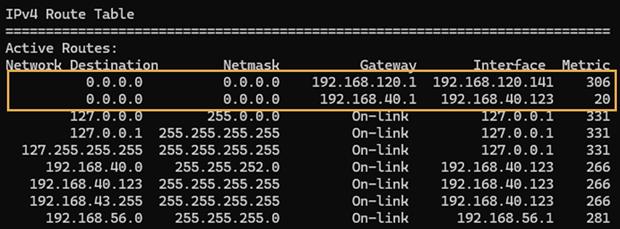
route print の実行結果の例(画面は英語表示)
BioStar X が使用しているサーバーの IP アドレスは、「設定」>「サーバー」>「サーバー」の「一般設定」にある「BioStar IPアドレス」で確認できます。
※優先順位はインストール後に変更することが困難なため、インストール前に「自動メトリック」「インターフェイスメトリック」で調整してください。インストール後にネットワーク設定を変更する必要がある場合、公式ドキュメントではプログラムを完全に削除してから再インストールすることが推奨されています。
[確認:5]
ファイアウォールの設定を確認する
- サーバー PC の Windows ファイアウォールやセキュリティソフト、ルーターなどのネットワーク機器で、BioStar X と端末間の通信が遮断されていませんか?
BioStar X のポート一覧では、デバイス通信用として次のポートが記載されています。
ポート | 用途 |
51213 | SSL サーバー(TLS 通信・推奨) |
51212 | Main Server(暗号化なし) |
[確認:6]
IP アドレスを指定して検索する
自動検索で見つからない場合は、デバイス一覧の「指定端末検索」をクリックし、端末の IP アドレスとポート番号を入力して「検索」をクリックしてください。検出されたら「追加」で登録し、デバイス一覧で登録したデバイスを選択して「端末と同期」をクリックしてください。
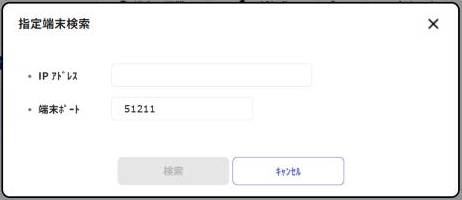
「指定端末検索」ウィンドウ(IP アドレスとポート番号の入力)
注意 デバイスを新規登録すると、デバイスのキー値がサーバーのデータ暗号化キー値に変更されます。キーが変換されると、デバイス内のすべてのユーザーデータが削除されますのでご注意ください。 |
※登録前に端末の IP アドレスを変更する場合は、「端末検索」ウィンドウ左下の「IPアドレス設定」で、「DHCP利用」の選択、または IP アドレス、サブネットマスク、ゲートウェイの入力を行い、「適用」をクリックしてください。
[確認:7]
端末側の接続方式を確認する
端末の「Device → Server」オプション(「IPアドレス設定」では「Device ▶ Server Connection」)で BioStar X サーバーの IP アドレスとポートを設定している場合、端末はサーバーに接続しますが、デバイス一覧には自動で追加されず、「待機中 端末」グループに表示されます。
- 「待機中 端末」グループのデバイス名を右クリックし、「待機中端末 追加」をクリックしてください。すべて登録する場合は、「待機中 端末」グループを右クリックして「すべての待機中端末追加」をクリックしてください。
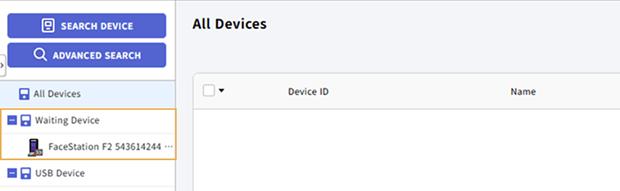
「Waiting Device」グループに表示されたデバイス(画面は英語表示)
※「待機中 端末」グループのデバイスは、登録されるまでユーザーデータや設定が同期されません。登録したデバイスは「すべての端末」に移動します。
- 端末本体の「SETTINGS」>「NETWORK」>「Server」(BioStation 3 の例)で、「Server IP」「Server Port」に接続先の BioStar X サーバーの IP アドレスとポート番号が正しく設定されていますか?
※「端末検索」は BioStar X と同じネットワーク上のデバイスを検索する機能です。サーバーと別のネットワークにある端末は、端末側からサーバーへ接続する Device → Server 接続のご利用をご検討ください。
[確認:8]
別のサーバーに登録されていないか確認する
- マルチコミュニケーションサーバー構成の場合、端末が別のサーバーに登録されていませんか?「設定」>「端末」>「端末接続マネージャー」の「Server」でサーバーを選択すると、そのサーバーに登録されているデバイスを確認できます。
上記で解決しない場合
端末の機種名、ファームウェアバージョン、BioStar X のバージョンを添えて、販売店またはテクニカルサポートにお問い合わせください。