
作成日:2026年10月29日
本記事では、BioStar X で CSV ファイルを使用してユーザー情報を一括でインポートする方法について記載します。CSV インポートでは、ユーザー情報に加えて顔画像・PIN・モバイルアクセスカードも登録できます。
この記事のポイント 対象:多数のユーザーを CSV ファイルで一括登録・更新したい場合 ポイント:BioStar X からエクスポートした CSV を編集して使います(BioStar X の項目と一致しない列があるとインポートできません) 登録できる情報:ユーザー情報、PIN、顔画像、モバイルアクセスカード(BioStar X QR は発行できません) 手順の流れ:[手順:1]エクスポート → [手順:2]編集 → [手順:3]インポート →(顔画像)[手順:4] |
[手順:1]
CSVファイルをエクスポートする
インポート用の CSV ファイルは、BioStar X からエクスポートした CSV ファイルを編集して作成してください。
- 「ランチャー」ページで「ユーザー」をクリックしてください。
- ユーザー一覧でエクスポートするユーザーのチェックボックスを選択してください(1人以上)。
- 画面右上のボタンをクリックし、「エクスポート」>「CSV」を選択してください。

ユーザー一覧画面の右上メニューから「エクスポート」>「CSV」を選択する画面
- 「CSV エクスポート」ウィンドウで「ダウンロード」をクリックし、任意の場所に CSV ファイルを保存してください。
※「エクスポート理由」は必須入力項目ではありません。入力したエクスポート理由は「設定」>「システム」>「監査履歴」で確認できます。
[手順:2]
CSVファイルを編集する
エクスポートした CSV ファイルに、インポートするユーザーの情報を入力してください。編集時は以下の点にご注意ください。
項目 | 注意点 |
文字コード | 英語・韓国語以外の文字(日本語など)を含む場合は、CSV ファイルを UTF-8 形式で保存してください。 |
列 | 保存済みの CSV ファイルに一致しない列を追加すると、インポートできません。 |
カスタムユーザーフィールド | BioStar X に追加されていないカスタムユーザーフィールドが含まれていると、正しくインポートできません。事前に「設定」>「サーバー」>「サーバー」の「カスタム ユーザーフィールド」で追加してください。 |
ユーザー名 | 先頭が「&@~」で連続して始まるユーザーは、CSV からインポートできません。 |
有効期限(失効日時) | 2037-12-31 23:59:59 まで設定できます。これを超える値を含む行はインポートに失敗します。 |
PIN | 「pin」列を追加して入力します。PIN は 4~16 桁の数字のみ使用でき、ユーザーごとに登録できる PIN は最大 1 つです。 |
ユーザー ID | 英字を含むユーザー ID をインポートする場合は、「設定」>「サーバー」>「サーバー」の「ユーザーID種別」が「英数字」に設定されているか確認してください。 |
※「ユーザーID種別」を「英数字」から「数字」に変更するには、登録済みのすべてのユーザー情報を先に削除する必要があります。
注意 エクスポートした CSV ファイルは、Excel などの表計算ソフトで直接開かないことを推奨します。ユーザー名が「=」で始まる場合、数式として認識され、実際の値と異なる表示になることがあります。 |
[手順:3]
CSVファイルをインポートする
- 「ランチャー」ページで「ユーザー」をクリックしてください。
- 画面右上のボタンをクリックし、「インポート」>「CSV」を選択してください。
- 編集した CSV ファイルを選択してください。
- 「CSV Import」ウィンドウで「Start import at row」を設定し、「Next」をクリックしてください。
- CSV ファイルのユーザーデータ項目と BioStar X のユーザーデータ項目が自動でマッピングされて表示されます。「Remap」をクリックすると、名前が同じ項目が再マッピングされます。
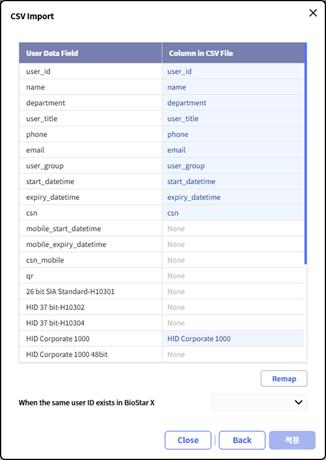
CSV の項目と BioStar X の項目のマッピング画面(Remap)(画面は英語表示)
- BioStar X にすでにユーザーIDが登録されているユーザーデータを保持するか、CSV ファイルの情報で上書きするかを選択し、「Apply」をクリックしてください。
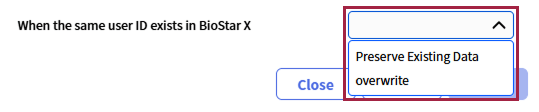
既存ユーザーデータの保持/上書きを選択し「Apply」をクリックする画面(画面は英語表示)
※インポート中にエラーが発生した場合は、エラーが発生した CSV データのみを再確認してアップロードできます。
[手順:4]
顔画像をCSVで一括登録する
※顔画像を登録しない場合は、本手順はスキップしてください。
- 顔画像ファイルはすべて同じフォルダーに保存し、ファイル名をユーザーIDと同じにしてください。対応形式は JPG、JPEG、PNG、ファイルサイズは最大 10MB です。
- エクスポートした CSV ファイルに「face_image_file1」「face_image_file2」列を追加し、顔画像ファイル名(拡張子を含む)を入力して保存してください。
- 手順3と同じ要領で CSV ファイルをインポートし、「Apply」をクリックした後、「Face Image Directory」項目で「Browse」をクリックしてください。
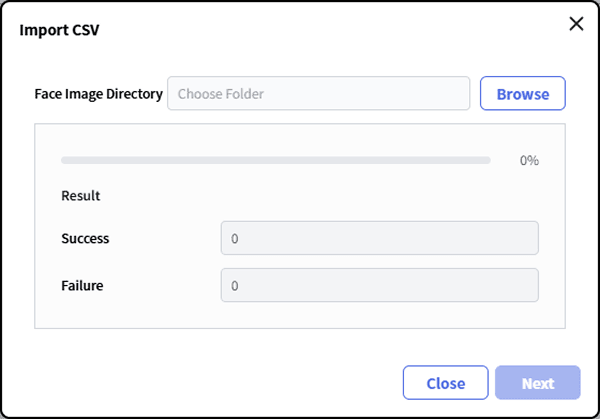
「Face Image Directory」で顔画像フォルダーを指定する画面(画面は英語表示)
- 顔画像が保存されているフォルダーを選択して「Upload」をクリックし、「Next」をクリックしてインポートを完了してください。
※インポートする CSV ファイルと顔画像ファイルは同じパスに置くことを推奨します。
モバイルアクセスカード・QRに関する注意事項
- CSV インポートでモバイルアクセスカードを発行できます。発行しない場合は、マッピングを解除してください。
- レギュラーサイトを使用する場合、インポート完了後に Airfob Portal でモバイルアクセスカード1枚につき1クレジットが差し引かれます。
- ダイナミックサイトを使用する場合は、「mobile_start_datetime」と「mobile_expiry_datetime」に必ず値を入力してください。
- 登録済みユーザーのモバイルアクセスカードと同一のデータの場合、保持・上書きのどちらを選択しても既存のモバイルアクセスカードが維持されます。異なるデータの場合、保持すると既存のカードが維持され、上書きすると該当ユーザーに新しいモバイルアクセスカードが発行されます。
※BioStar X QR は CSV インポートでは発行できません。