
作成日:2026年10月29日
本記事では、BioStar X で対応端末の RTSP(Real Time Streaming Protocol)ストリーミングを有効にし、端末のカメラ映像を VMS(ビデオ管理システム)や BioStar X の画面で確認する方法について記載します。
この記事のポイント 対象:端末のカメラ映像を VMS(ビデオ管理システム)や BioStar X の画面で確認したい場合 対応モデル:BioStation 3 Max、BioStation 3、BioEntry W3(スレーブ構成の BioStation 3 Max / BioStation 3 は使用不可) BioStar X で映像を見る場合:VMS(Nx Witness v5.1.5 または v6.x.x 系列)との連携と、アドオン「ビデオ」(エッセンシャル以上、ライセンス種類:カメラ)が必要 手順の流れ:[手順:1]端末の RTSP を有効化 → [手順:2]VMS に登録 → [手順:3]BioStar X で確認(必要な場合) |
RTSP 機能の概要
RTSP は、端末のカメラで撮影した映像をリアルタイムに配信する機能です。RTSP を有効にすると、サードパーティ製の VMS で端末のカメラ映像をモニタリングできます。
本機能に対応しているモデルは次のとおりです。
- BioStation 3 Max
- BioStation 3
- BioEntry W3
※「RTSP Video Resolution」オプションは、BioStation 3 のファームウェア 1.3.0 以降でサポートされています。
※BioStation 3 Max、BioStation 3 をスレーブデバイスとして構成している場合は、RTSP 機能を使用できません。
※BioStation 3 の RTSP 配信は、音声なしの映像のみです。また、端末では配信映像を保存できません。
[手順:1]
端末の RTSP を有効にする
「Launcher」ページで「Settings」をクリックしてください。
画面左のサイドバーで「Device」>「Device」をクリックし、デバイス一覧から設定する端末をクリックしてください。
「RTSP」セクションで、次の項目を設定してください。
項目 | 設定内容 |
RTSP | 「Use」に切り替えて、RTSP ストリーミングを有効にします。 |
Address | RTSP サーバーアドレスが固定で表示されます。「Copy」をクリックしてコピーし、[手順:2]で使用するため控えておいてください。 |
Port | RTSP のポートを設定します。 |
ID | RTSP サーバーの ID を入力します。 |
Password | RTSP サーバーのパスワードを入力します。 |
RTSP Video Resolution | RTSP 使用時に出力される映像の解像度を選択します(既定値:180 x 320)。 |

デバイス設定の「RTSP」セクション(RTSP、Address、Port、ID、Password、RTSP Video Resolution)(画面は英語表示)
設定が完了したら、画面最下部の「Apply」をクリックして保存してください。保存しないと、変更内容は端末に反映されません。
※BioStation 3 Max、BioStation 3 の製品マニュアルでは、ID は英字(大文字と小文字を区別)、数字、記号「-」「_」を組み合わせて最大 32 文字、パスワードは英字と数字を組み合わせて 8~32 文字と記載されています。これらのモデルでは、端末本体の「SETTINGS」>「DEVICE」>「RTSP」からも設定できます。
[手順:2]
VMS に端末を登録する
VMS のクライアントソフトウェアで端末を IP カメラとして追加し、手順1でコピーした RTSP アドレス(「rtsp://」で始まるアドレス)と、設定した ID とパスワードを入力してください。
VMS にライブ映像が表示されることを確認してください。
※BioStation 3 では、ストリーミング中に端末の画面に REC アイコンが表示されます。
※登録方法は VMS 製品によって異なります。詳しくは各 VMS のマニュアルをご確認ください。
※BioStar X の画面でも映像を確認する場合は、BioStar X と連携できる VMS(Nx Witness v5.1.5 または v6.x.x 系列)をご使用ください。
[手順:3]
BioStar X で映像を確認する
※VMS の画面だけで映像を確認する場合は、本手順はスキップしてください。
※BioStar X のビデオ機能(VMS 連携・ビデオモニタリング)は、エッセンシャル(Essential)以上のライセンスに追加するアドオン「ビデオ」(ライセンス種類:カメラ)で利用できます。1 システムで最大 1,000 台のカメラと連携できます。ライセンスは、実際に BioStar X と連携するカメラの台数分を用意してください。
BioStar X の画面で映像を確認するには、VMS サーバーとの連携が必要です。「Settings」>「Video」>「VMS Integration」で「VMS Integration」を「Use」に設定し、「Server Address」、「Port」、「Login ID」、「Password」を入力して、画面右下の「Apply」をクリックしてください。
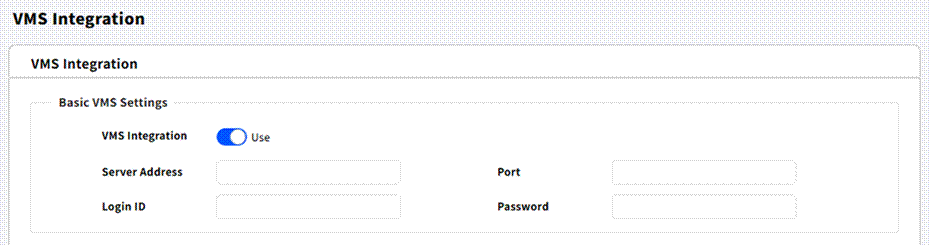
「VMS Integration」の VMS サーバー情報入力画面(Server Address、Port、Login ID、Password)(画面は英語表示)
※録画映像を再生するには、VMS サーバーに証明書をインストールする必要があります(クライアント PC だけに登録しても正常に動作しません)。クライアント PC で「安全ではありません」と表示される場合や録画映像が再生されない場合は、クライアント PC にも証明書をインストールしてください。手順は「VMS と連携する」をご確認ください。
注意 VMS 連携を解除すると、ビデオ設定、登録済みカメラ、ルールがすべて削除されます。 |
「Settings」>「Video」>「Video」で「ADD CAMERA」をクリックし、VMS サーバーに接続されたカメラの中から追加するカメラを選択して、画面右下の「Add」をクリックしてください。目的のカメラが表示されない場合は、「Refresh」をクリックしてください。
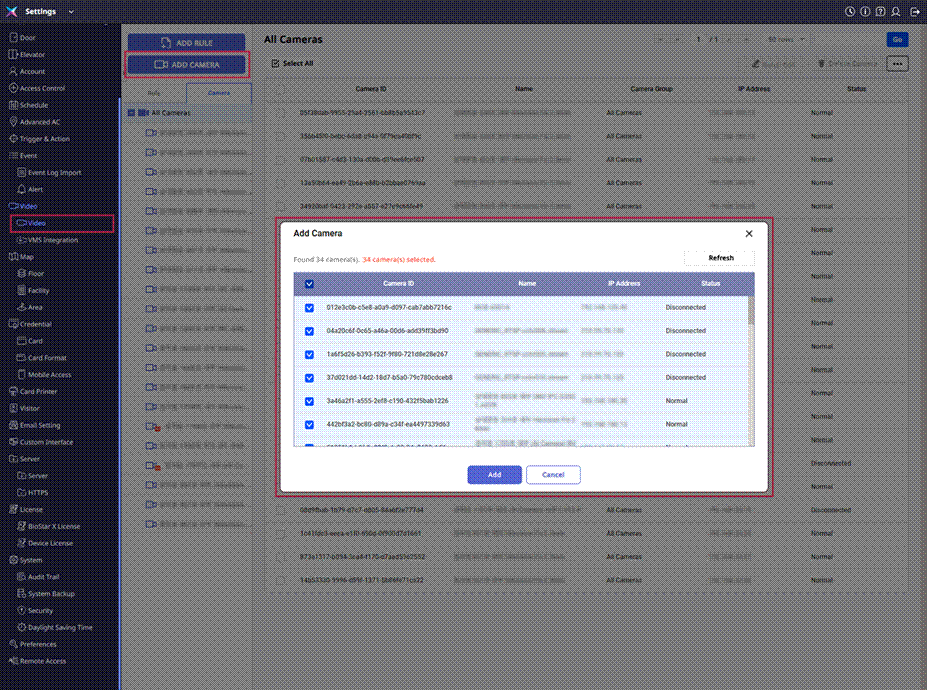
「ADD CAMERA」ボタンと「Add Camera」ウィンドウ(カメラの選択、「Refresh」、「Add」)(画面は英語表示)
※カメラを追加するには、カメラグループの権限が必要です。
「Monitoring」ページの画面左のサイドバーで、「Door」、「Map」または「Device」タブからカメラデバイスを選択し、右クリックして「Open Video」を選択してください。ビデオタイルに映像が表示されます。
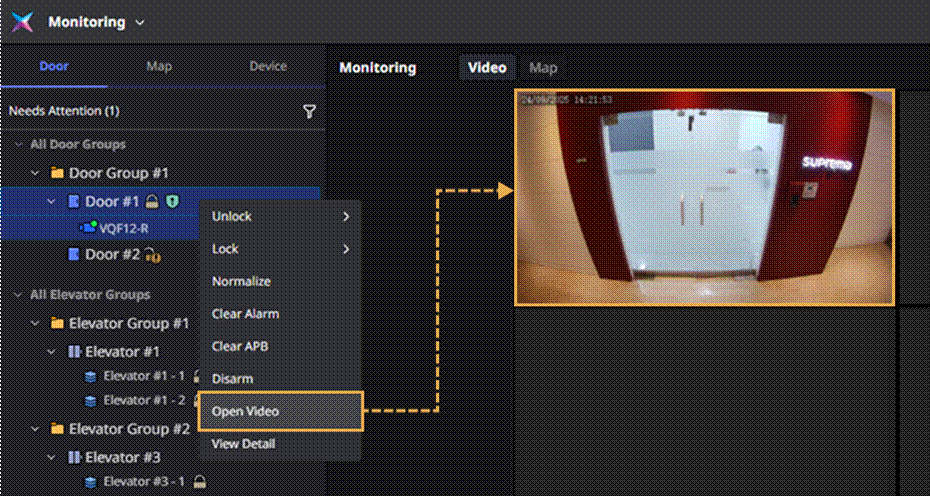
右クリックメニューの「Open Video」とビデオタイルに表示された映像(画面は英語表示)
セキュリティと運用上の注意
- RTSP の ID とパスワードには推測されにくい値を設定し、他のシステムと使い回さないでください。
- ID とパスワードをメール、チャット、共有文書に記載しないでください。
- RTSP ポートをインターネットに直接公開せず、端末と VMS サーバーが通信する社内ネットワーク内でのみ使用してください。
- RTSP を使用しない端末では、「RTSP」を有効にしないでください。
映像が表示されない場合の確認事項
- 「RTSP」が「Use」になっており、「Apply」で保存されていますか?
- VMS に入力した RTSP アドレス、ID、パスワードは、BioStar X の設定と一致していますか?
- BioStation 3 Max、BioStation 3 をスレーブデバイスとして構成していませんか?
- 「RTSP Video Resolution」を使用する場合、BioStation 3 のファームウェアは 1.3.0 以降ですか?