
作成日:2026年10月29日
本記事では、BioStar X で端末の LED・ブザーの動作、効果音、音量を変更する方法について記載します。設定できる項目は端末のモデルによって異なります。
この記事のポイント 対象:端末の LED・ブザーの動作、効果音、音量を変更したい場合 設定場所:「設定」>「端末」>「端末」>(端末を選択)>「Advanced」>「Display/Sound」 条件:設定できる項目はモデルによって異なります(下表) 手順の流れ:[手順:1]設定を開く → [手順:2]LED・ブザー → [手順:3]音量・効果音 → [手順:4]保存 |
LED・音の設定項目
端末の LED・ブザーの動作、効果音、音量は、デバイス設定の「Advanced」にある「画面と音声の設定」(「Display/Sound」セクション)で変更できます。LED・音に関係するモデルごとの主な項目は次のとおりです。
モデル | LED・音に関係する主な項目 |
XPass 2、XPass D2、BioEntry P2、BioEntry W2 | Sound、LED/Buzzer、Keypad Backlight |
XPass Q2 | LED/Buzzer |
FaceLite、BioLite N2、BioStation L2、BioStation 2 | Device Volume、Voice Instruction、Sound |
BioStation 3 Max、BioStation 3、X-Station 2、FaceStation F2、FaceStation 2、BioStation A2 | Device Volume、Intercom Speaker Volume、Intercom Microphone Volume、Voice Instruction、Sound |
※上記は BioStar X のドキュメントに記載されているモデルと、LED・音に関係する主な項目です。お使いの端末で表示される項目は、実際の画面でご確認ください。
[手順:1]
「Display/Sound」セクションを開く
「ランチャー」ページで「設定」をクリックしてください。
画面左のサイドバーで「端末」>「端末」をクリックし、デバイス一覧から設定する端末をクリックしてください。
「Advanced」>「Display/Sound」セクションに移動してください。
[手順:2]
LED・ブザーの動作を設定する
※「LED/Buzzer」が表示されないモデルの場合は、本手順はスキップしてください。
「LED/Buzzer」で、LED またはブザーを動作させるイベント項目を選択して設定してください。
XPass 2、XPass D2、BioEntry P2、BioEntry W2 では、「Sound」で音声のオン・オフを切り替えてください。
キーパッドのバックライトは、「Keypad Backlight」でオン・オフを切り替えてください。
※「Keypad Backlight」は、XPass D2 ハードウェア V02M、ファームウェア 1.7.1 以降で使用できます。
※XPass Q2 で設定できるのは「LED/Buzzer」のみです。
[手順:3]
音量・効果音を設定する
※「Device Volume」が表示されないモデルの場合は、本手順はスキップしてください。
必要に応じて、次の項目を設定してください。
項目 | 内容 |
Device Volume | 端末で再生される基本音量を設定します。 |
Voice Instruction | 通知音の代わりに音声ガイダンスを使用できます。 |
Sound | 端末の起動、認証成功、認証失敗のイベント時に再生する効果音を設定します。「Browse」をクリックし、サイズが 500KB 以下の .wav ファイルを選択してください。「Update」をクリックすると、変更内容が端末にリアルタイムで反映されます。 |
Intercom Speaker Volume / Intercom Microphone Volume | IP インターホン機能を使用するときの出力音量と入力音量を設定します(BioStation 3 Max、BioStation 3、X-Station 2、FaceStation F2、FaceStation 2、BioStation A2)。 |
※BioStation 3 Max、BioStation 3 では、管理者権限で認証した後、端末本体の「SETTINGS」>「DISPLAY & SOUND」の「Volume」からも音量を設定できます。
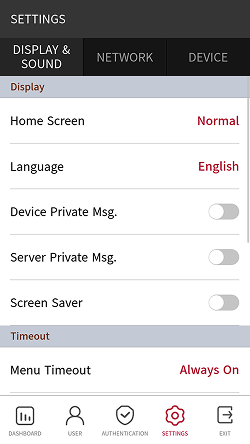
端末本体の「SETTINGS」>「DISPLAY & SOUND」画面(BioStation 3)(画面は英語表示)
[手順:4]
設定を保存する
すべての設定が完了したら、画面最下部の「適用」をクリックしてください。
複数の端末をまとめて変更する場合は、デバイス一覧で 2 台以上の端末を選択し、画面右上の「一括編集」をクリックしてください。
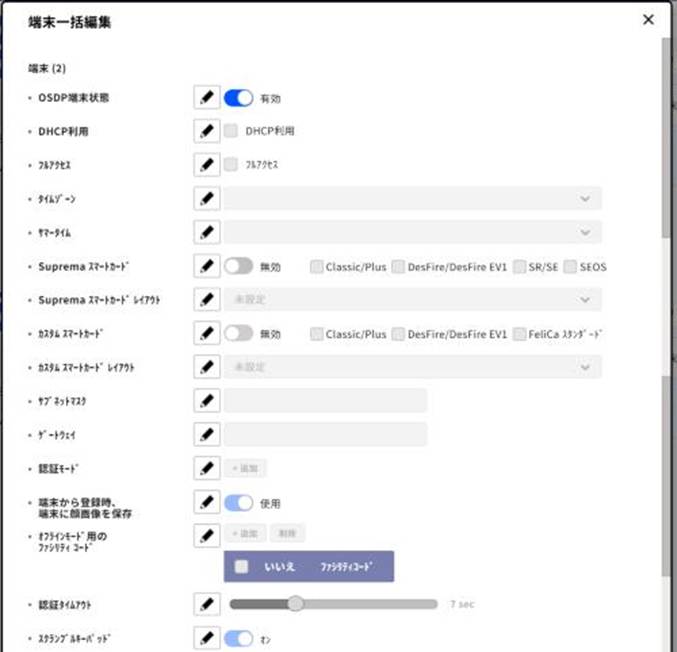
「端末一括編集」ウィンドウ
※選択した端末の種類によって、「端末一括編集」ウィンドウに表示される項目が異なる場合があります。マスター端末とスレーブ端末を同時に選択した場合は、「Authentication」と「Display/Sound」の一部の項目のみ変更できます。
Trigger & Action との違い
デバイスの「高度設定」にある「作業条件と動作の設定」(Trigger & Action グループ)では、各状況に応じた作業条件と動作を設定できます。たとえば、認証に失敗したときにすべてのアラームを鳴らすといった設定です。「Action」は事前設定済みの動作から選択するか、「Output」オプションでユーザー定義の動作を設定します。
端末本体の LED・ブザーの動作や効果音を変更する場合は、本記事の「Display/Sound」で設定してください。