
BioStar X では、CSV ファイルを使ってユーザーを一括で登録できます。CSV に顔画像のファイル名を書いておくと、ユーザーの登録と同時にビジュアルフェイスも登録できます。
本記事では、顔なし・顔ありの両方の手順をご紹介します。
(検証環境:BioStar X 1.0.3)
1. ひな形の CSV を用意する
CSV の列名は BioStar X のエクスポート形式と同じにする必要があります。まず既存のユーザーを1人エクスポートして、ひな形にします。
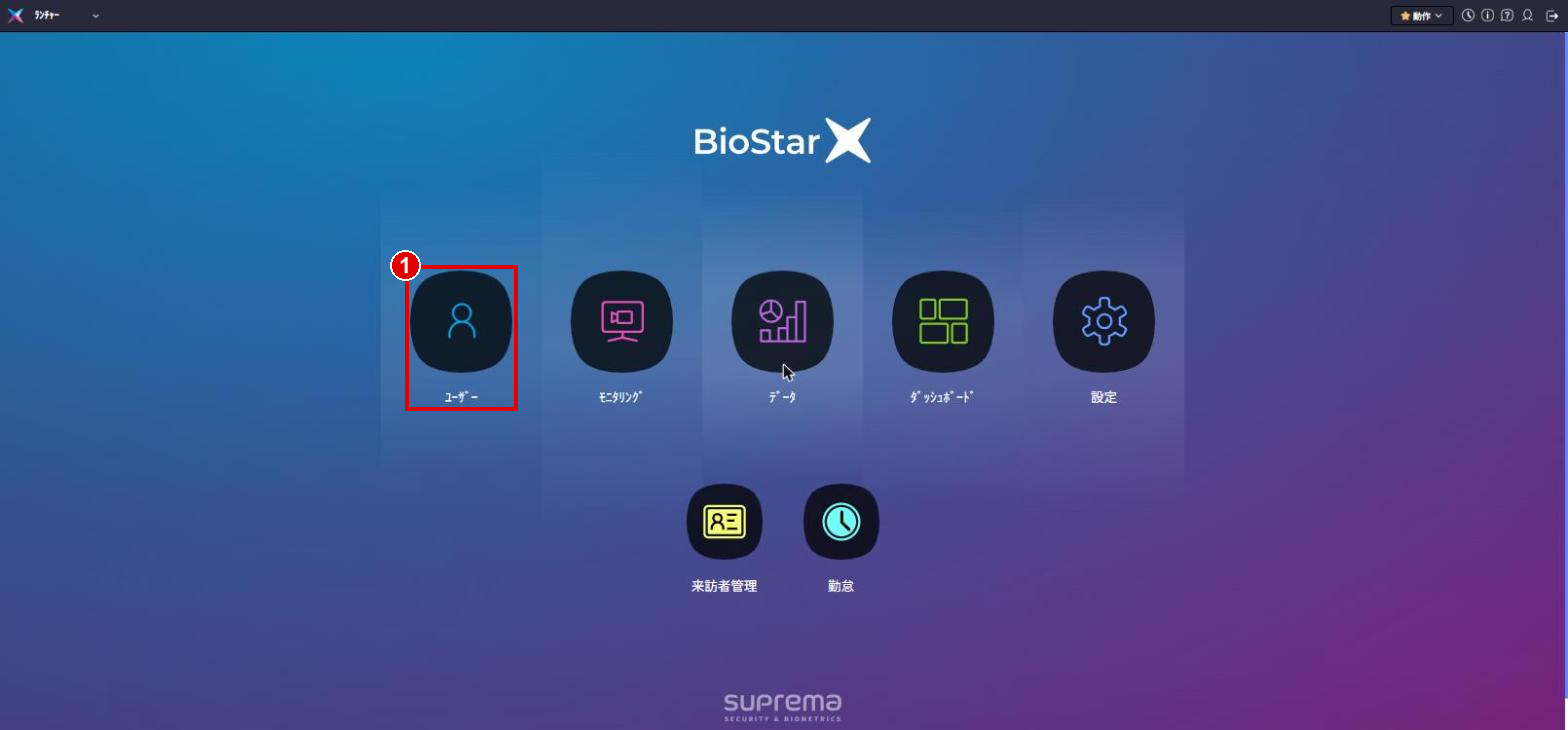
- ランチャーで ユーザー をクリックします。
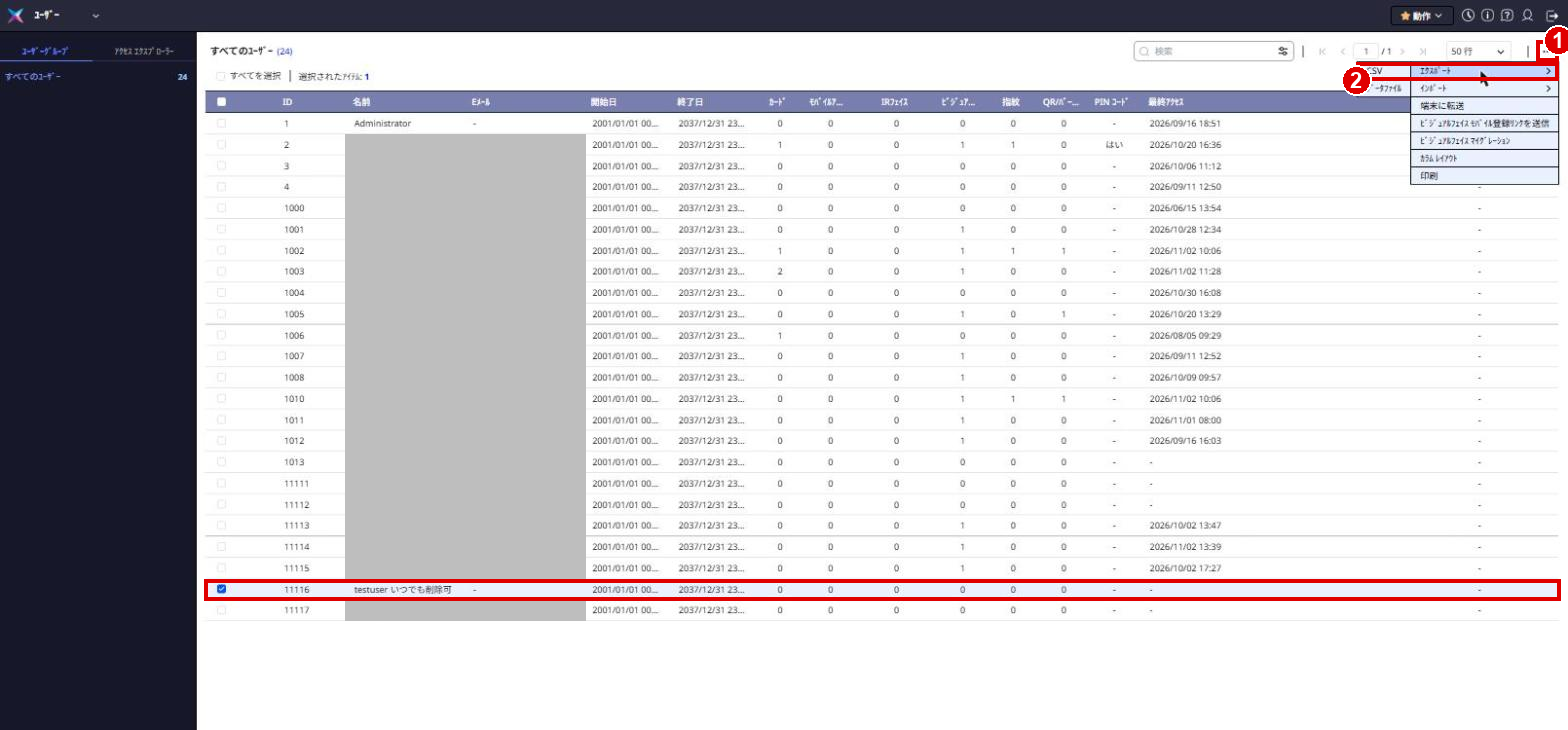
- ユーザーを1人選択し、右上の … > エクスポート > CSV をクリックします。
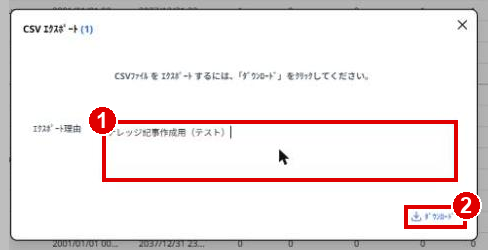
- ダウンロード をクリックします。エクスポート理由 の入力は任意です(入力した理由は監査証跡に記録されます)。
2. CSV を編集する
ダウンロードした CSV を Excel などで開き、2行目以降に登録するユーザーを1行ずつ入力します。
[顔なし]

[顔あり] 最後に face_image_file1 列を追加し、顔画像のファイル名(拡張子を含む)を入力します。

顔画像は1つのフォルダーにまとめて保存してください(対応形式:JPG/JPEG/PNG、1ファイル10MBまで)。 Excel で保存する場合は、文字化けを防ぐためファイルの種類を「CSV UTF-8(コンマ区切り)」にしてください。なお、名前などが「=」で始まる値は Excel で数式として扱われ、実際と違う値になることがあります。その場合はテキストエディターで編集してください。
3. CSV をインポートする(顔なし・顔あり共通)
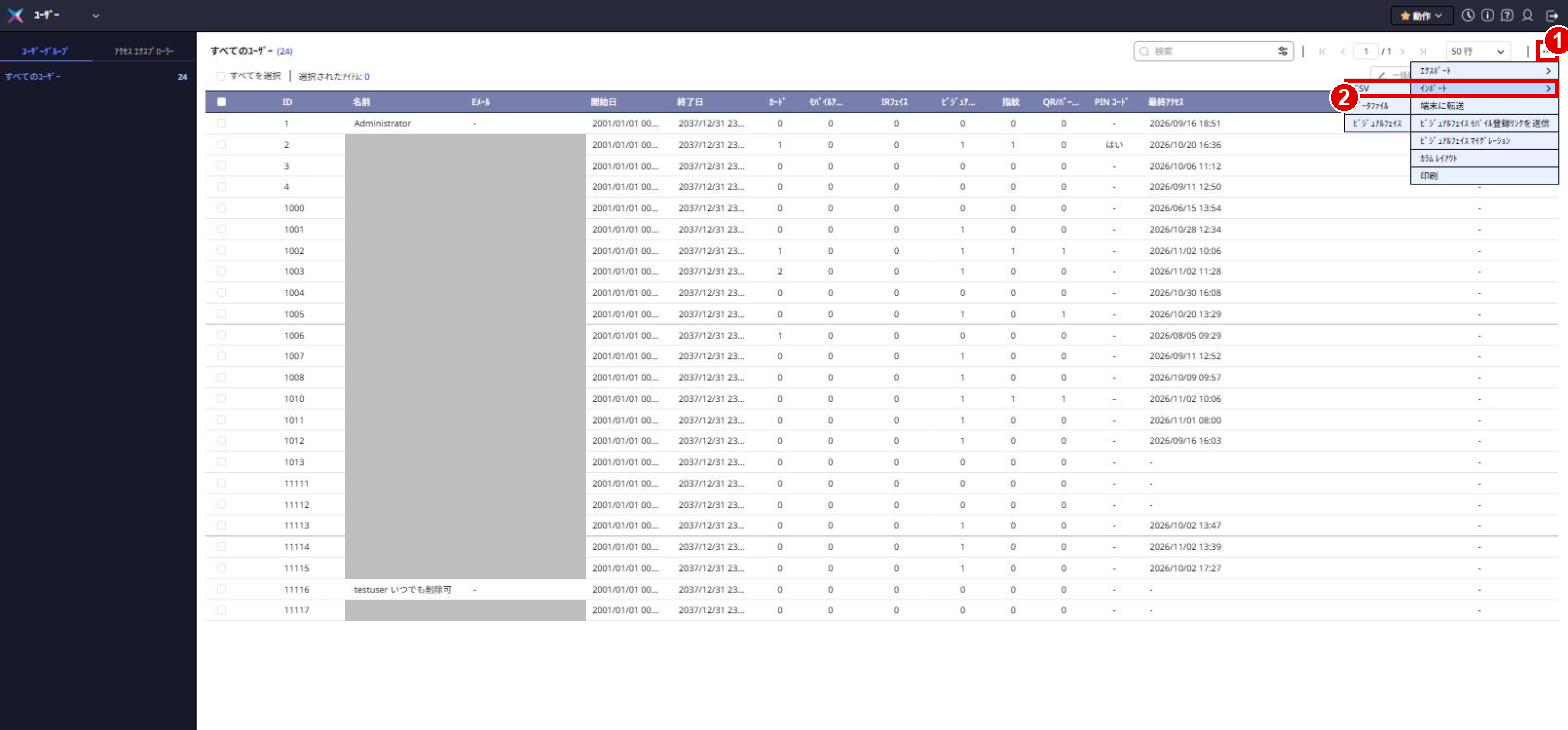
- ユーザー画面右上の … > インポート > CSV をクリックします。
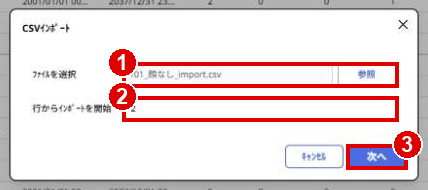
- 編集した CSV を選択し、行からインポートを開始 を「2」(1行目は列名のため)にして 次へ をクリックします。
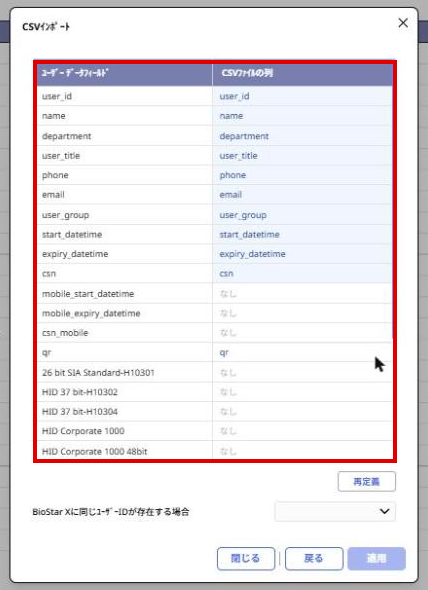
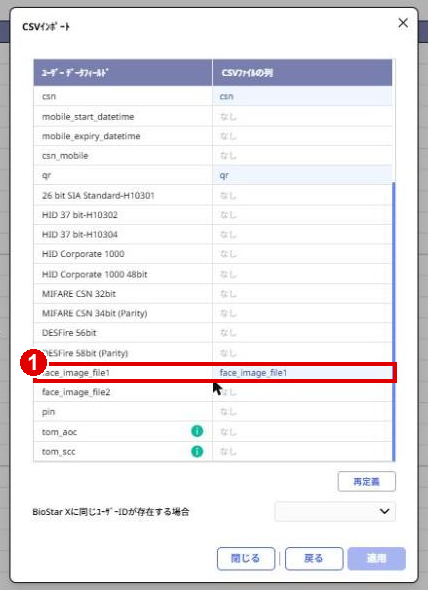
- ユーザーデータフィールドと CSV の列の対応を確認します。列名が同じ項目は自動で対応付けされます。
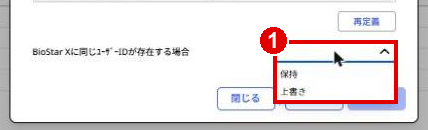
- BioStar X に同じユーザーIDが存在する場合 で 保持(既存のユーザーを変更しない)または 上書き(CSV の内容で上書き)を選択し、適用 をクリックします。
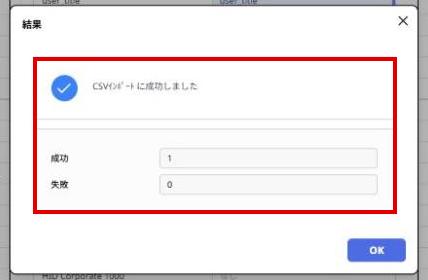
- 結果が表示されます。顔なしの場合は、これで登録完了です。
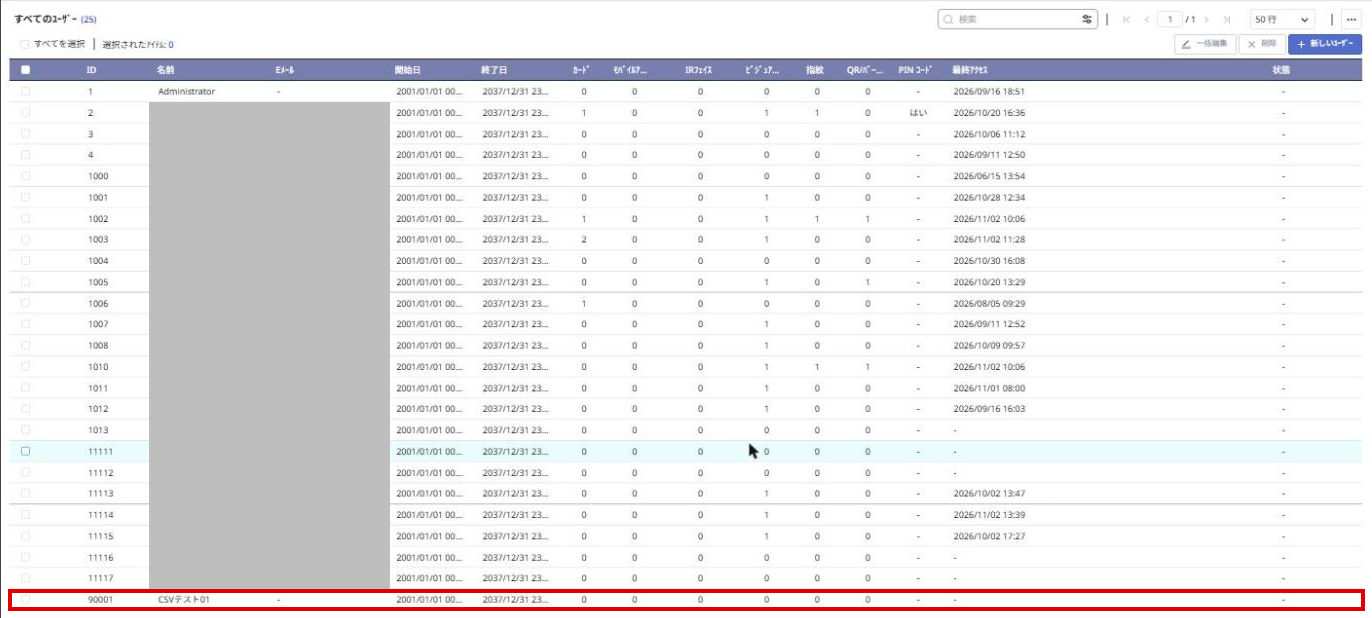
4. 顔ありの場合:顔画像フォルダーを指定する
- 手順3の対応付け画面で、face_image_file1 が対応付けされていることを確認して 適用 をクリックします。
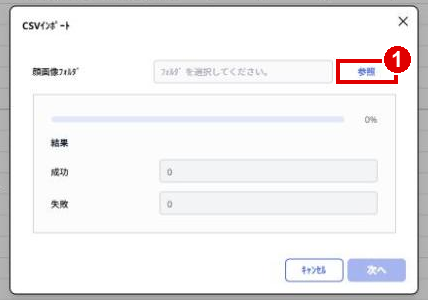
- 顔画像フォルダ の 参照 をクリックし、顔画像を保存したフォルダーを選択します(ブラウザーの確認でアップロードを許可します)。
- フォルダー名が表示されたら 次へ をクリックします。
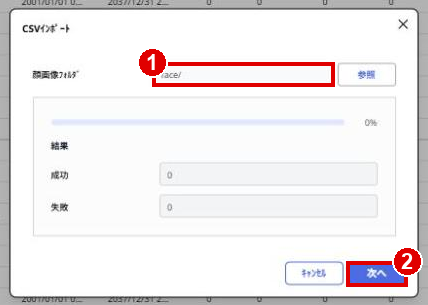
- 顔画像の登録結果が表示されます。OK をクリックして完了です。
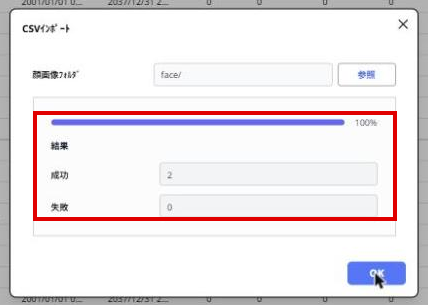
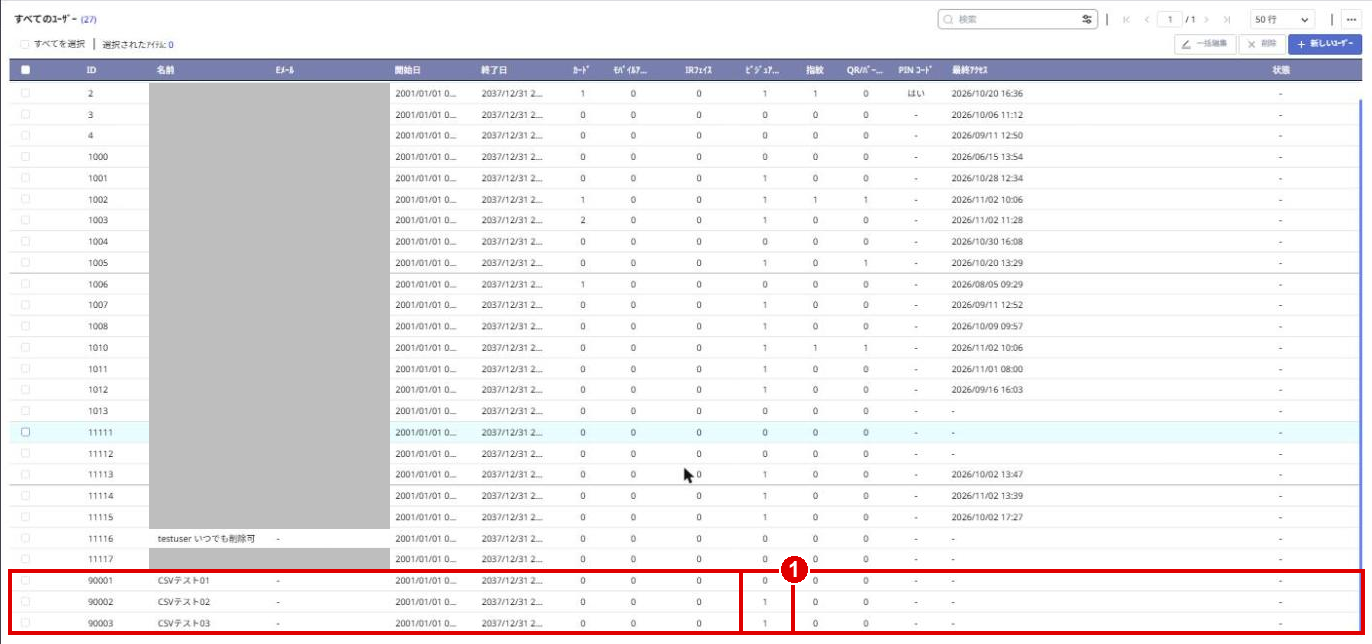
- ユーザー一覧の ビジュアルフェイス 列が「1」になり、ユーザー詳細の 資格 にビジュアルフェイスが登録されていることを確認できます。
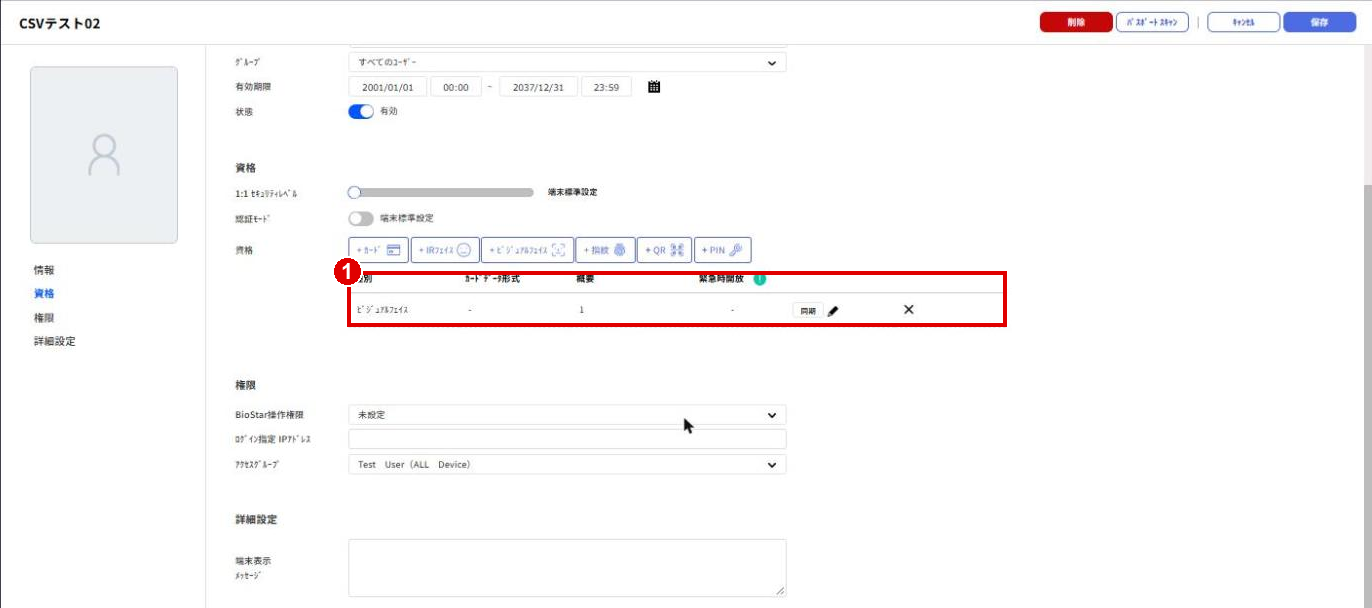
なお、CSV の face_image_file1 に書いたファイル名と、選択したフォルダー内の画像ファイル名が一致しない場合、顔画像は登録されません。また、CSV インポートで登録されるのはビジュアルフェイス(資格)で、プロフィール画像には反映されません。user_id に英字を使う場合は、BioStar X の設定で英数字のユーザーIDを許可している必要があります。