
BioStar X では、QR コードやバーコードを資格(クレデンシャル)として使えます。QR には、お客様が用意したコードを登録する QR/バーコード と、BioStar X が発行してユーザーにメールで送る BioStar X QR の2種類があります。
本記事では、どのライセンスが必要か、BioStar X QR を発行できるようになるまでにどこまで設定すればよいかをご説明します。
(検証環境:BioStar X 1.0.3)
1. QR/バーコードと BioStar X QR の違い
| QR/バーコード | BioStar X QR | |
|---|---|---|
| コードの作成 | お客様が用意したコードの値(カードID、最大32文字)を手動で登録 | BioStar X が発行(ランダムまたは手動のカードID)。暗号化された PIN を含む |
| ユーザーへの配布 | お客様が配布 | ユーザーのメールアドレスへ自動送信 |
| 事前の設定 | 不要 | SMTP 設定、メール設定の QR「使用」、ユーザーのメールアドレス |
2. 必要なライセンス
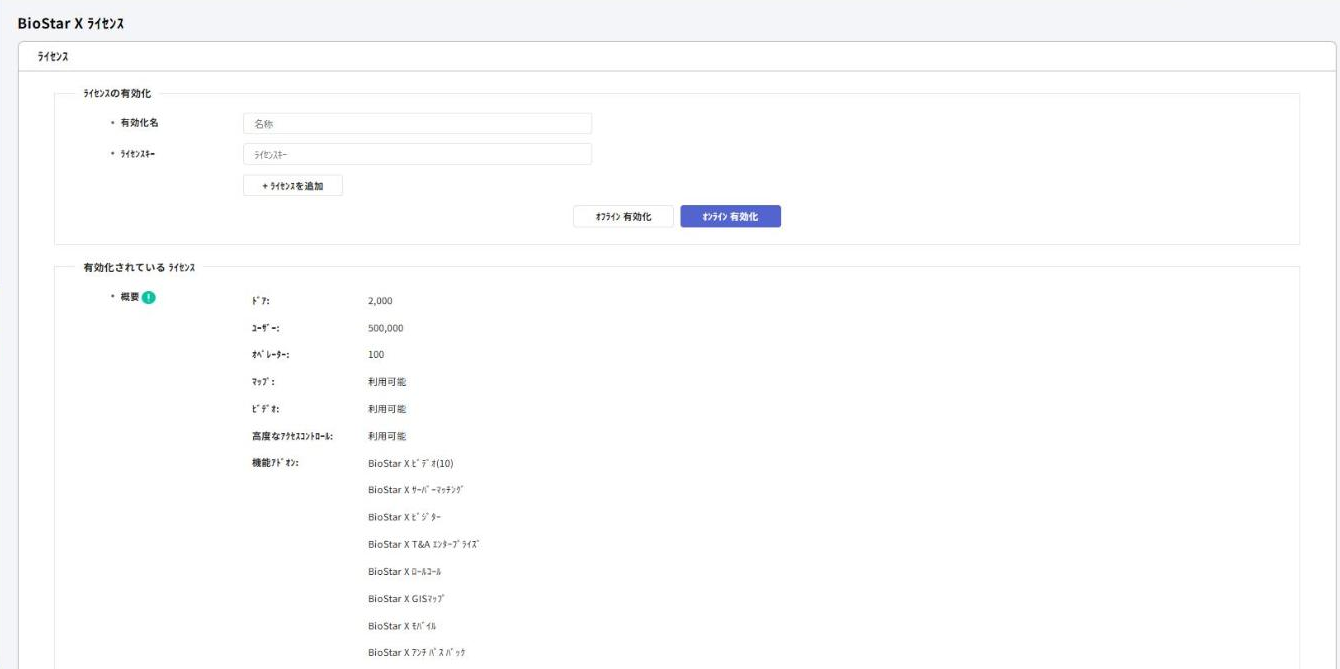
[BioStar X のライセンス] QR/バーコード・BioStar X QR を使うための、BioStar X のライセンス種別による制限はありません。
[端末ライセンス] QR を端末のカメラで読み取る場合は、端末ごとに Camera QR の端末ライセンス が必要です。
- BioStation 3 Max(FW 1.0.0 以降)
- BioStation 3(FW 1.1.0 以降)
- XPass Q2(FW 1.0.0 以降)
- X-Station 2(XS2-ODPB/OAPB/DPB/APB:FW 1.2.0 以降、XS2-QDPB/QAPB:FW 1.4.1 以降)
QR スキャナー内蔵の X-Station 2(XS2-QDPB/QAPB)で、スキャナーで読み取る場合は、端末ライセンスは不要です。
Q. ライセンスなしでも QR は使えますか?
A. スキャナー内蔵の X-Station 2(XS2-QDPB/QAPB)のスキャナーで読み取る場合は使えます。カメラで読み取る端末(BioStation 3 Max、BioStation 3、XPass Q2、X-Station 2 のカメラ読み取り)では、端末ライセンスがないと使えません。
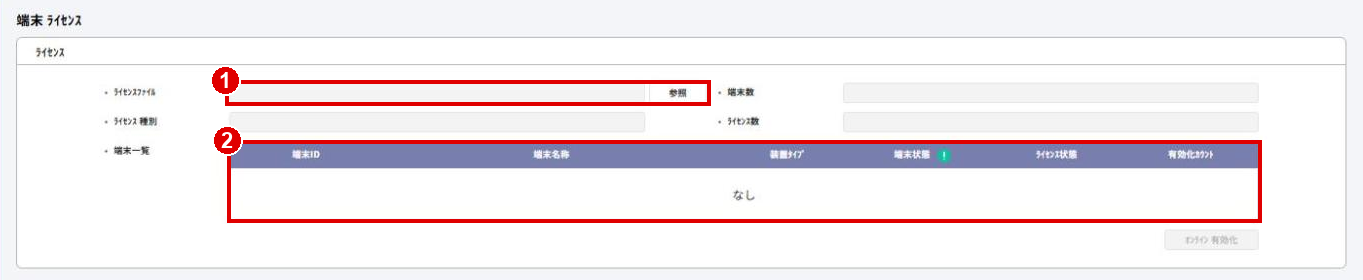
端末ライセンスは 設定 > 端末ライセンス で、ライセンスファイルを 参照 で選択し(①)、対象端末を確認して(②)オンライン有効化 をクリックして有効化します。有効化できるのは、端末状態が「正常」で、ライセンス状態が「未有効化」の端末です。
3. 端末の設定
設定 > 端末 で端末を開き、QR/バーコード の設定を確認します。
- ① カメラによる QR/バーコードの使用:カメラで QR を読み取る場合に「有効」にします(端末ライセンスが必要)。
- ② QR をカードとして使用:QR をカードと同じように扱います。

スキャナー内蔵の X-Station 2 では、スキャナーによる QR/バーコードの使用 を有効にします。
4. BioStar X QR を発行するまでの設定
BioStar X QR を発行するには、次の3つの設定が必要です。
- SMTP の設定
- メール設定で QR を「使用」にする
- ユーザーにメールアドレスを登録する
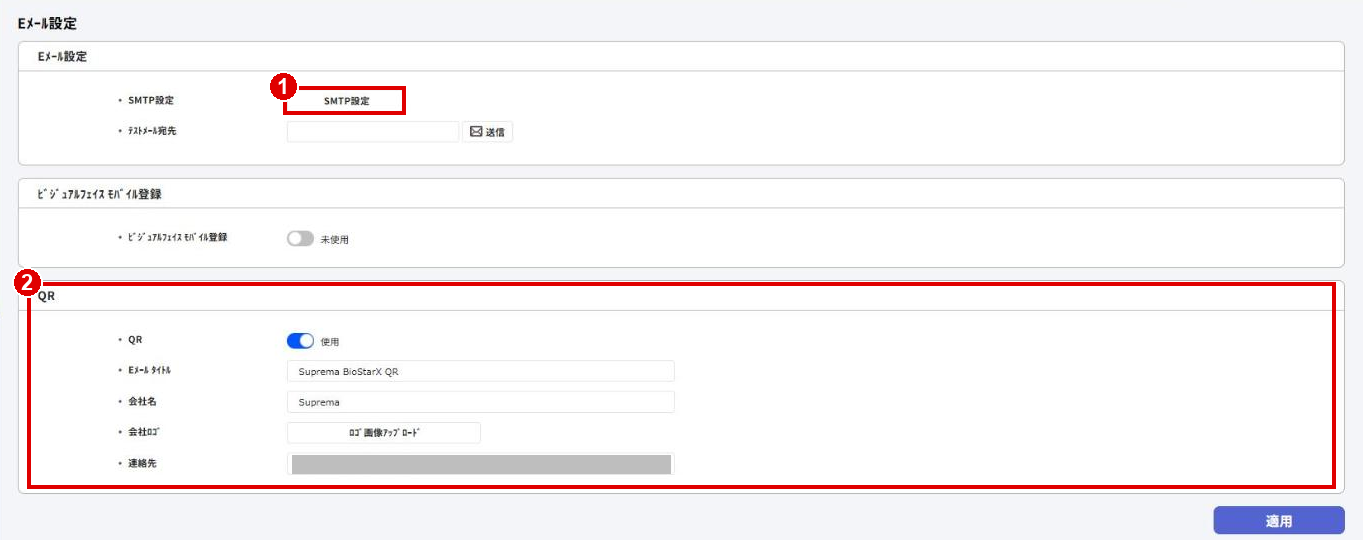
(1) と (2) は 設定 > メール設定 で行います。
(1) SMTP の設定
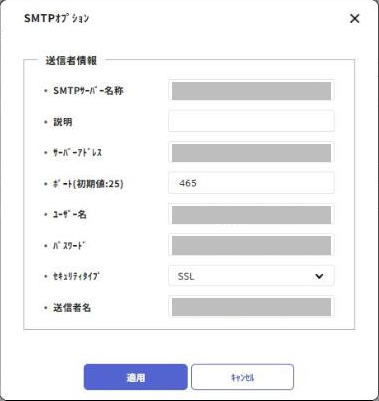
SMTP 設定(①)をクリックし、SMTP サーバー名、サーバーアドレス、ポート、ユーザー名、パスワード、セキュリティタイプ、送信者名を入力して 適用 をクリックします。テストメール宛先 にアドレスを入力して 送信 をクリックすると、メールが届くか確認できます。
(2) メール設定で QR を「使用」にする
同じ画面の QR(②)を「使用」にし、メールのタイトル、会社名、会社ロゴ、連絡先を入力して 適用 をクリックします。「未使用」のままでは、ユーザーに QR を送信できません。
(3) ユーザーにメールアドレスを登録して、BioStar X QR を発行する
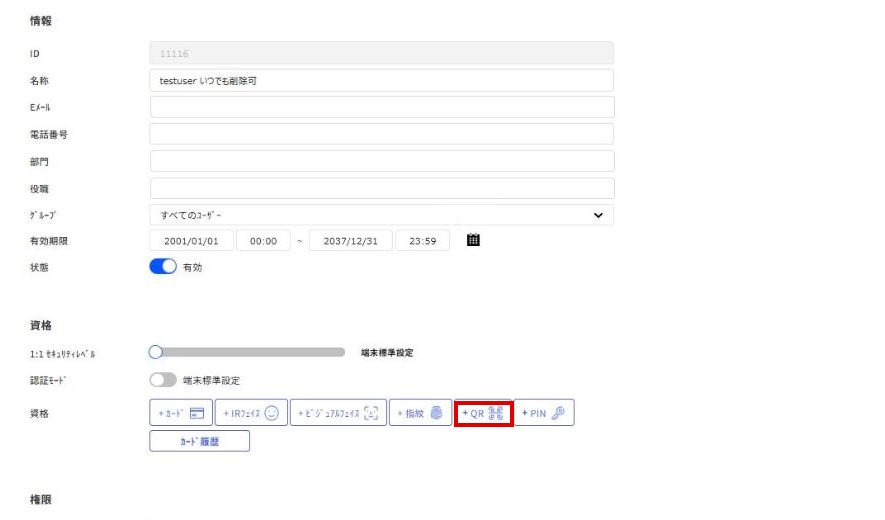
- ユーザー詳細で Eメール を入力し、資格 の + QR をクリックします。
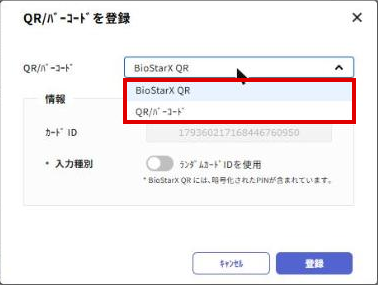
- QR/バーコード で BioStarX QR を選択します。
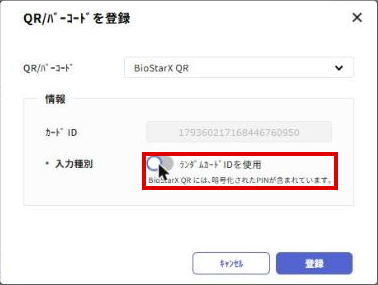
- 入力種別 を選びます。スイッチをオフにすると ランダムカードIDを使用 になり、カードIDが自動で入ります(推奨)。登録 をクリックします。
- ユーザー詳細の 保存 をクリックします。QR コードがユーザーのメールアドレスに送信されます。
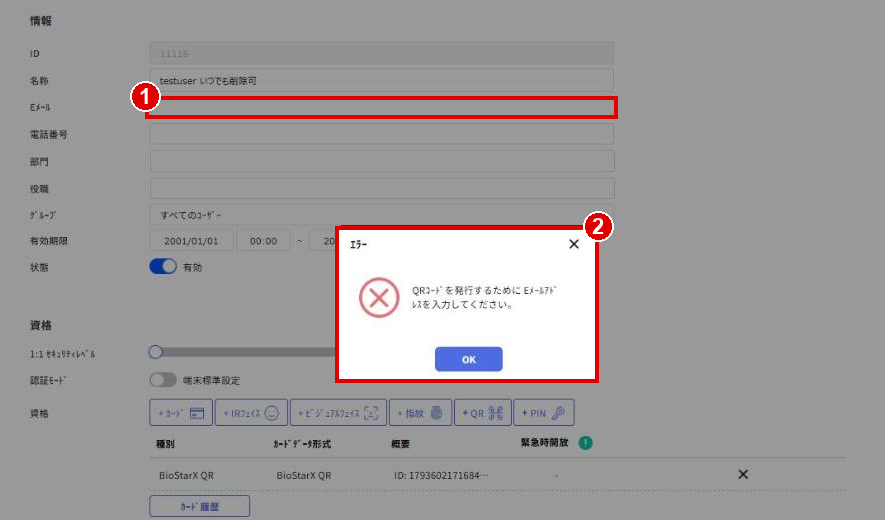
メールアドレスを入力しないまま保存すると、「QRコードを発行するためにEメールアドレスを入力してください。」と表示され、保存できません。
5. QR/バーコード(お客様が用意したコード)を登録する
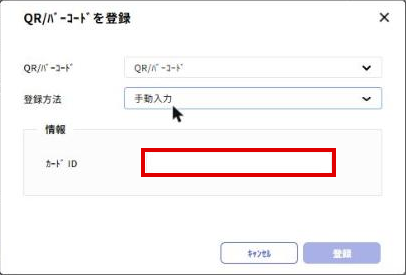
+ QR で QR/バーコード を選択し、登録方法「手動入力」で、コードの値を カードID に入力して 登録 をクリックします。メールの設定やユーザーのメールアドレスは不要です。
なお、端末で QR を読み取るには、端末ライセンス(カメラで読み取る場合)と端末の QR/バーコード設定に加えて、ユーザーがその端末のアクセスグループに含まれている必要があります。