
BioStar Xでのスケジュール設定は、アクセス制御に適用できる重要な要素で、
設定を行うとアクセス制御と勤怠管理を効率的に運用することができます。
具体的には、曜日や時間帯に応じたユーザーの入退室時間と休日を管理できる機能です。
スケジュールの作成方法
対象となる曜日・時間帯のスケジュールを作成します。
ここでは例として、
「平日 10:00~17:00 のみ有効なスケジュール」
を作成する手順を説明します。
1. スケジュール設定画面を開く
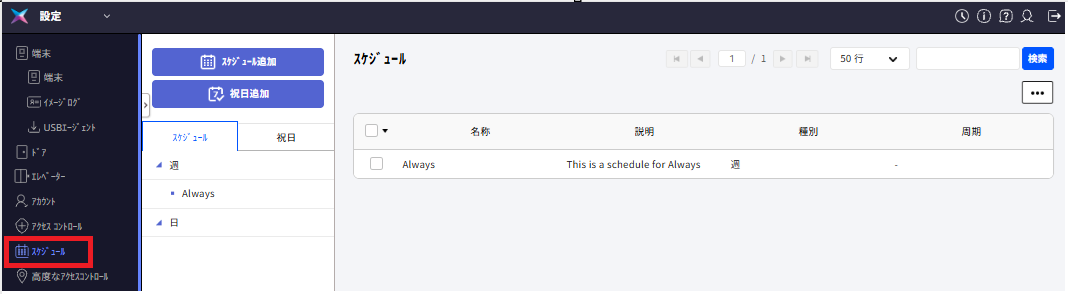
BioStar X にログインし、[設定]→[スケジュール]を選択します。
初期状態では「Always」というスケジュールが登録されています。
※「Always」は24時間365日を表すシステム標準スケジュールです。 削除や変更はできません。
2. 祝日を登録する(推奨)
平日のみ運用したい場合は、先に祝日を登録しておくことをお勧めします。
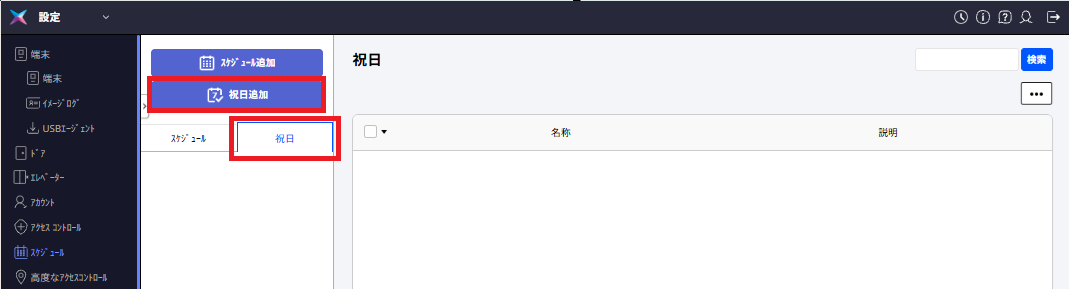
画面上部の[祝日]タブを選択し、[祝日追加]をクリックします。
登録内容
名称
例
- 国民の祝日
- 会社休日
- 年末年始
など
日付
対象日を登録します。
登録方法は以下の2種類があります。
| 設定方法 | 用途 |
|---|---|
| 毎年 | 元日や建国記念の日など毎年同じ日付の休日 |
| 1回 | 春分の日や海の日など年によって日付が変わる休日 |
必要な日付を登録し、保存します。
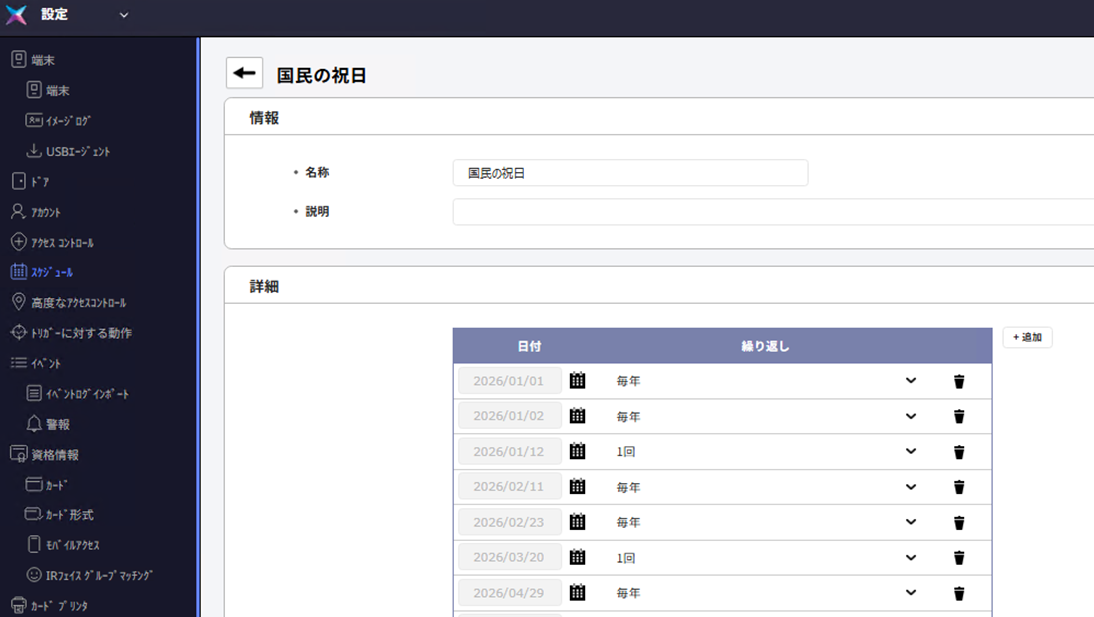
一例として、2026年を作成すると、下記のようになります。
3. スケジュールを追加する
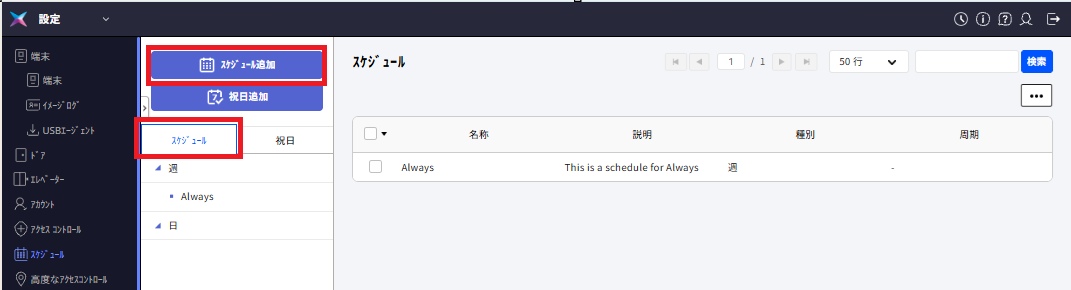
[スケジュール]タブへ戻り、[スケジュール追加]をクリックします。
4. スケジュール名称を入力する
分かりやすい名称を設定します。
例
- 平日10時~17時
- 営業時間
- エントランス開放時間
など
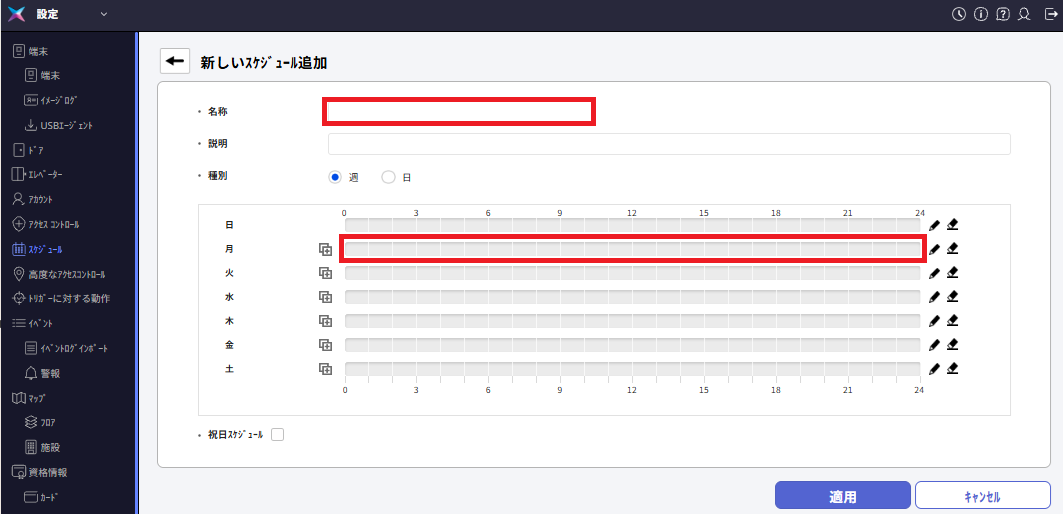
5. 曜日ごとの時間帯を設定する
一例として、 月曜日~金曜日の10:00~17:00 を設定します。
月曜日を設定する
月曜日のスケジュール帯をクリックします。
時間設定画面で、
| 項目 | 設定値 |
|---|---|
| 開始時間 | 10:00 |
| 終了時間 | 17:00 |
を入力し、[OK]をクリックします。
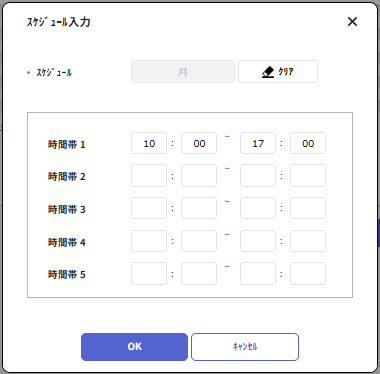
※曜日別・日別の時間スロットは最大5個まで設定できます。
設定後、月曜日の10:00~17:00の部分が色付きで表示されます。
他の曜日へコピーする
各曜日の左側に表示されるコピーアイコンを利用すると、設定内容を他の曜日へ簡単にコピーできます。
月曜日の設定をコピーし、
- 火曜日
- 水曜日
- 木曜日
- 金曜日
へ適用します。
土日を除外する
土曜日と日曜日は対象外のため、時間帯を設定しません。
6. 祝日設定を追加する
祝日登録を行った場合は、
「祝日を使用」
にチェックを入れ、作成した祝日グループを選択します。
例
- 国民の祝日
祝日の時間帯設定
今回の例では、祝日は利用しない ため、時間帯は設定しません。
これにより、
- 土曜日
- 日曜日
- 登録した祝日
は対象外になります。
7. スケジュールを保存する
設定内容を確認し、[適用]をクリックします。
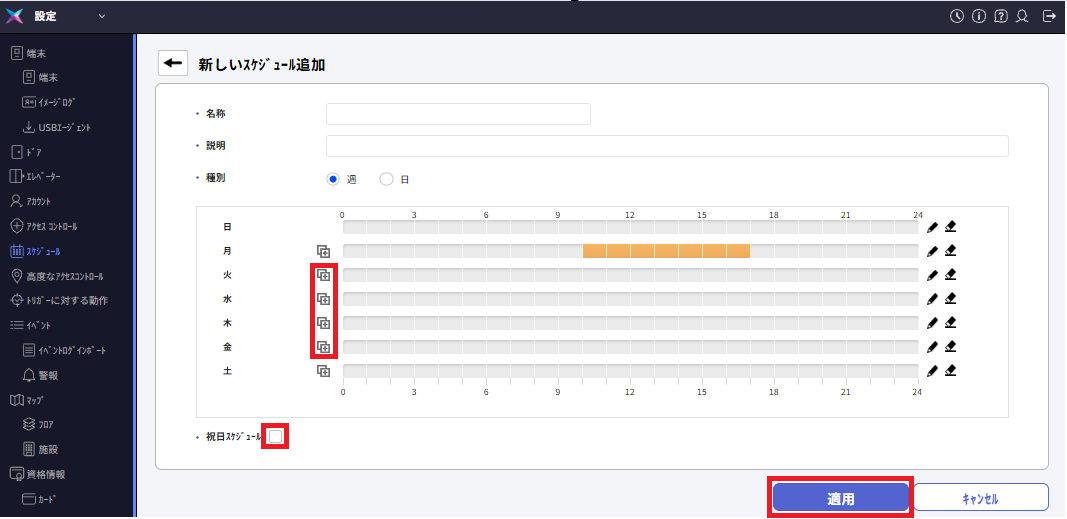
作成結果
以下のようなスケジュールが完成します。
| 曜日 | 有効時間 |
|---|---|
| 月曜日 | 10:00~17:00 |
| 火曜日 | 10:00~17:00 |
| 水曜日 | 10:00~17:00 |
| 木曜日 | 10:00~17:00 |
| 金曜日 | 10:00~17:00 |
| 土曜日 | 対象外 |
| 日曜日 | 対象外 |
| 祝日 | 対象外 |
このスケジュールを「スケジュール解錠」や「スケジュール施錠」に割り当てることで、
指定した曜日・時間帯に応じたドア制御を実現できます。