
Descripción general de la función
Los reportes en BioStar Air pueden configurarse desde diferentes pantallas, según el tipo de reporte que necesites. Esta guía explica cómo generar y programar reportes de usuarios, eventos y registros de auditoría.
Nota: Los clientes que comenzaron a usar el control de acceso BioStar Air antes de mayo de 2025 pueden seguir utilizando la aplicación Airfob Space, que fue renombrada como la app Suprema Pass. Ambas aplicaciones ofrecen la misma funcionalidad y son totalmente compatibles. No es necesario que los usuarios existentes realicen cambios: las credenciales móviles funcionan sin inconvenientes en ambas.
Acceso a la configuración de reportes
Para configurar un reporte, dirígete a la sección correspondiente:
- Para reportes de usuarios: ve a User Management > Users.
- Para reportes de eventos o acciones administrativas: ve a Monitoring > Event Logs o Audit Logs.
En estas pantallas, ubica el ícono de reporte en la barra superior (ícono de documento). Al pasar el cursor verás la etiqueta Report; haz clic allí para abrir la configuración del reporte.
Configuración de reportes de usuarios
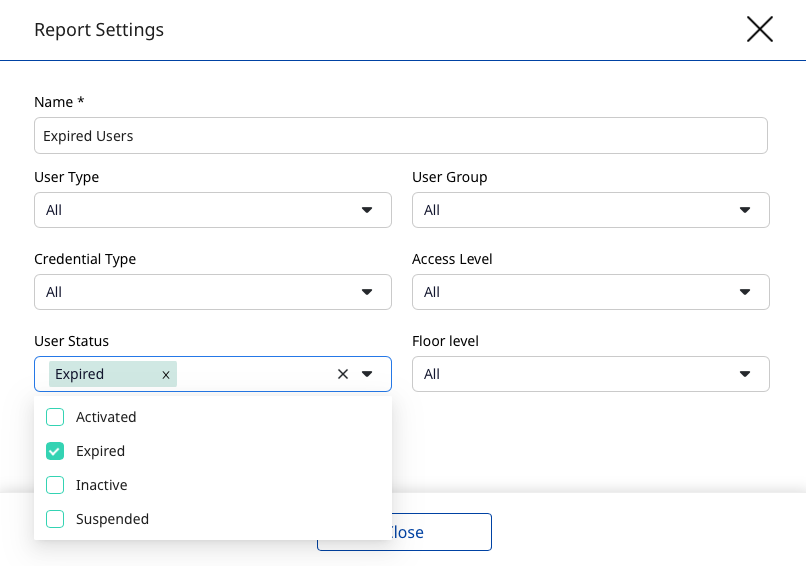
- Ingresa un nombre para el reporte.
- Haz clic en Filtersy selecciona los criterios deseados:
- Tipo de usuario
- Tipo de tarjeta
- Estado del usuario
- Grupo de usuarios
- Nivel de acceso
- Nivel de piso
- Haz clic en Add Report para guardarlo.
- En la parte inferior de la pantalla, la Report List mostrará todos los reportes creados.
- Haz clic en el ícono Download para exportar el reporte en formato PDF o CSV. Recibirás un enlace de descarga por correo electrónico tan pronto como el reporte esté listo.
- Haz clic en el botón Delete para eliminar un reporte.
Configuración de reportes de registros de eventos
- Ve a Monitoring > Event Logs.
- Haz clic en el botón Report.
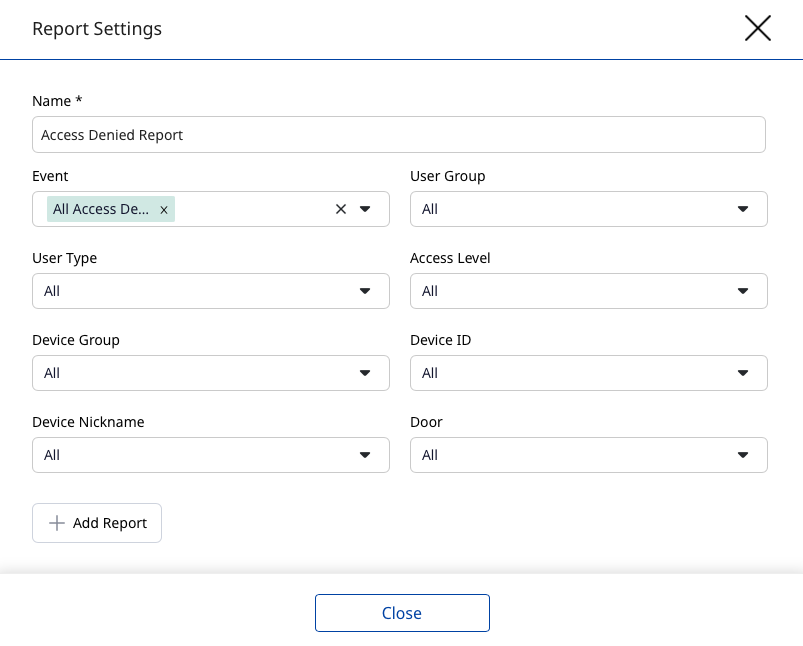
- Selecciona entre los siguientes filtros:
- Eventos
- Tipo de usuario
- Grupo de dispositivos
- Alias del dispositivo
- Grupo de usuarios
- Nivel de acceso
- ID del dispositivo
- Puerta
Configuración de reportes de registros de auditoría
- Ve a Monitoring > Audit Logs.
- Haz clic en el botón Report.
- Selecciona entre los siguientes filtros:
- Account: Selecciona un usuario o grupo de usuarios.
- Action: Elige acciones específicas.
- Admin: Selecciona el nivel de administrador.
- Type: Filtra por tipo de acción.
Programación de reportes
- Ve a Site Settings > Alerts.
- Haz clic en Add Alert (botón azul en la esquina superior derecha).
- Selecciona Report como tipo de alerta.
- Elige el nombre del reporte.
- Configura la programación del reporte:
- Semanal o mensual.
- Selecciona el día específico de envío.
- Todos los reportes se enviarán a la medianoche del día seleccionado.
- Selecciona los destinatarios:
- Todos los administradores de un nivel específico.
- Administradores individuales.
- Elige el método de entrega:
- Los reportes solo pueden enviarse por correo electrónico.
- No pueden enviarse por SMS ni por notificaciones push.