
Descripción general de la funcionalidad
Actualizar el firmware en BioStar Air garantiza que sus dispositivos ejecuten la versión de software más reciente, con mejoras, correcciones de errores y nuevas funcionalidades. El proceso es sencillo y puede realizarse desde el portal web de BioStar Air o desde la aplicación móvil BioStar Air.
Nota: Los clientes que comenzaron a utilizar el control de acceso BioStar Air antes de mayo de 2025 pueden seguir usando la aplicación Airfob Space, la cual ha sido renombrada como la aplicación Suprema Pass. Ambas aplicaciones ofrecen exactamente la misma funcionalidad y son totalmente compatibles. No es necesario que los usuarios existentes cambien de aplicación: las credenciales móviles funcionan sin inconvenientes en ambas.
Navegación hacia la funcionalidad
Para actualizar el firmware utilizando el portal web:
- Acceda a admin.biostarair.com e inicie sesión.
- Navegue a Gestión de Dispositivos > Dispositivos Registrados en el panel lateral izquierdo.
Instrucciones paso a paso
Actualización masiva de firmware desde el portal web
- Inicie sesión en admin.biostarair.com.
- Vaya a Gestión de Dispositivos > Dispositivos Registrados.
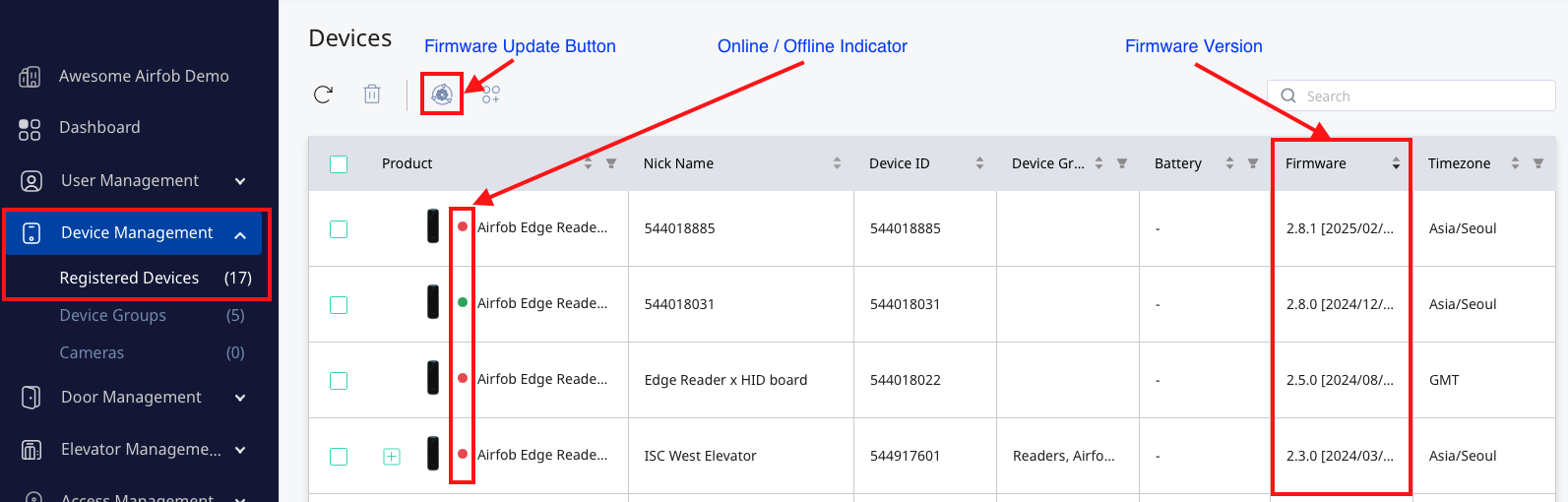
- Ubique la columna Firmware (segunda desde la izquierda) para verificar la versión actual de cada dispositivo.
- Ordene los dispositivos por versión de firmware utilizando las flechas junto al encabezado de la columna.
- Seleccione los dispositivos que ejecutan una versión de firmware desactualizada (cualquier versión inferior a 2.9, a agosto de 2025) marcando la casilla del lado izquierdo.
- Haga clic en el ícono de engranaje en la barra de herramientas superior.
- Verifique que el texto del ícono indique Actualizar Firmware y haga clic en él.
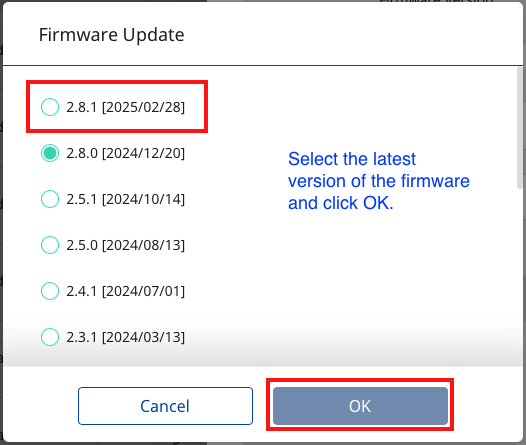
- Seleccione la versión de firmware más reciente, 2.9 o 2.10, según el lector (vigente a agosto de 2025), y confirme la actualización.
Actualización de firmware de un dispositivo individual desde el portal web
- En la lista de Dispositivos Registrados, haga clic sobre el nombre del dispositivo.
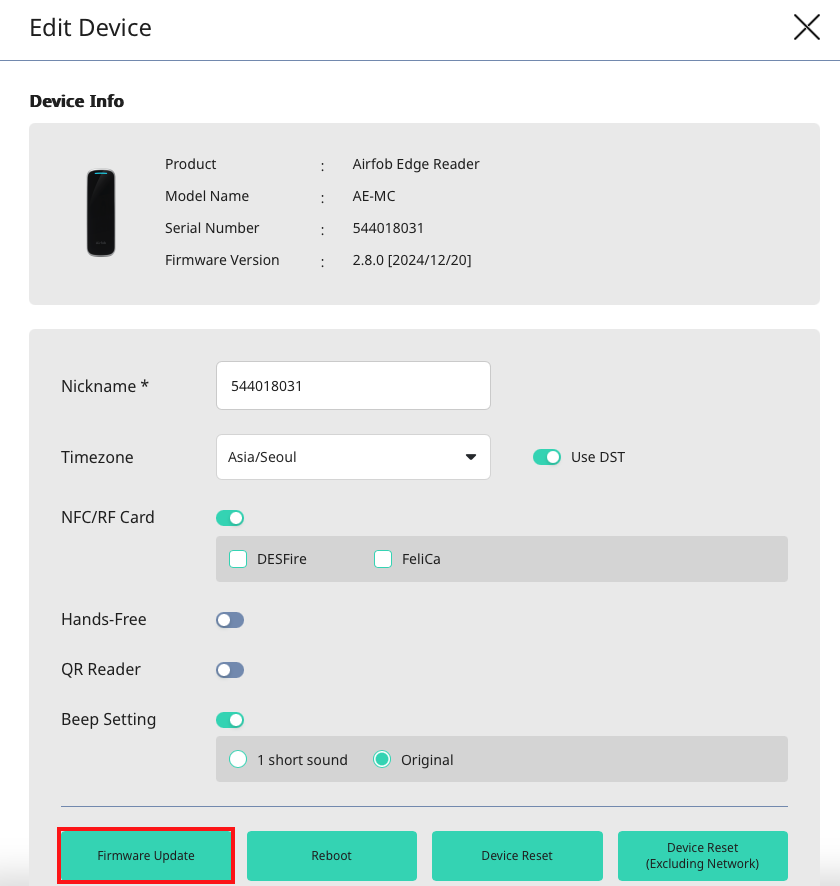
- En la pantalla Editar Dispositivo, desplácese hasta la sección Información del Dispositivo.
- Haga clic en el botón Actualizar Firmware (uno de los cuatro botones verdes).
- Seleccione la versión de firmware más reciente, 2.9 o 2.10, según el lector (vigente a agosto de 2025), y confirme la actualización.
Actualización de firmware desde la aplicación móvil BioStar Air
El proceso para actualizar el firmware utilizando la aplicación BioStar Air en iOS o Android es similar al del portal web:
- Abra la aplicación BioStar Air e inicie sesión.
- Acceda a la lista de dispositivos y verifique la versión de firmware.
- Seleccione los dispositivos que tengan una versión desactualizada y elija la opción Actualizar Firmware.
- Seleccione la versión más reciente, 2.9 o 2.10, según el lector (vigente a agosto de 2025), y confirme la actualización.
Problemas comunes y consideraciones
- Los dispositivos deben estar en línea para recibir la actualización de firmware. Verifique el estado del dispositivo en la columna Producto. Un punto verde junto a la imagen del dispositivo indica que está en línea.
- Durante la actualización de firmware, los dispositivos se desconectarán temporalmente, pero deberían reconectarse en un plazo de tres a cinco minutos.
- Para evitar interrupciones, se recomienda realizar las actualizaciones de firmware fuera del horario laboral.
Más información sobre la gestión de dispositivos