
Versión correcta de BioStar 2: v2.9.9 o versión superior
Versión afectada de BioStar 2: v2.9.8
Cuando usas la función BioStar 2 Report en la versión 2.9.8, puedes experimentar el siguiente problema conocido.
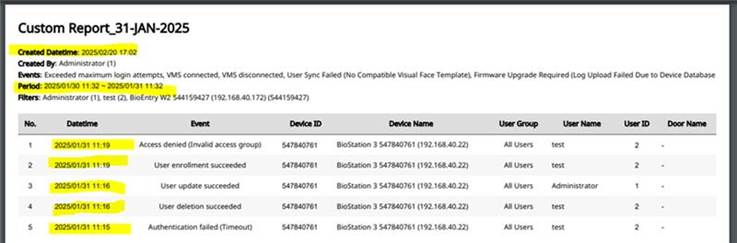
- Problema conocido: Si un informe que se guardó previamente en los "Informes guardados" se exporta después de que se creó el informe, el "Periodo" que se muestra en el informe exportado seguirá la hora/fecha en que se ha generado y guardado el informe personalizado, no después de la hora/fecha en que exportas el informe. Así que, en el informe exportado, por eso verás los registros de eventos de las fechas que se aplican al periodo incorrecto anterior.
Ten en cuenta que
Esto ocurre con el informe personalizado guardado que se generó seleccionando DINÁMICO como "Set Period".
Este problema se resolverá en la versión 2.9.9. Así que, por favor, actualiza tu BioStar 2 a la v2.9.9 una vez que la versión haya salido. Sin embargo, si quieres usar BioStar 2 v2.9.8 o una versión inferior, por favor aplica la solución alternativa introducida en la 3.Solución para este artículo.
Para una comprensión más profunda, consulte el siguiente contenido.
1. Escenario de Incidencia
Paso 1. Generé el Informe Personalizado el 31 de enero como un tipo DINÁMICO (de 1 día atrás a 0 días atrás) y luego lo guardé usando las funciones de Guardar Informe.
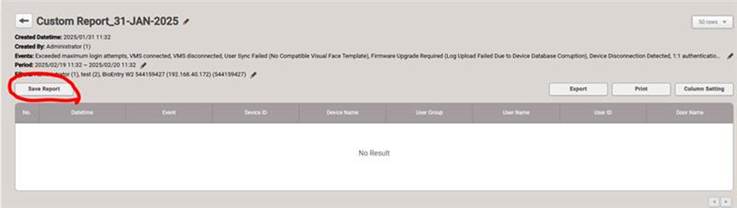
Paso 2. El 20 de febrero, prueba a exportar el informe almacenado anteriormente usando las funciones de Exportar en Informes guardados.

Paso 3. Después de que los informes se hayan exportado en formato PDF y si lo abres, verás que el periodo se ha establecido del 30 al 31 de enero, no como 19 de febrero ~ 20 de febrero. Por eso los registros de eventos del 30 al 31 de enero se mostrarán incluso si exportas el informe el 20 de febrero.
2. Versión afectada
v2.9.8
3. Solución alternativa
Aplica el parche según el manual de abajo. FISS-4394.zip
Paso 1. Detener el servicio de servidor web central de BioStar 2 desde la configuración de BioStar 2 Paso 2. Haz una copia de seguridad de la "biostar2-webapp.jar" existente que se encuentra en los archivos C:\Program Files\BioStar 2(x64)
Paso 3. Copia el "biostar2-webapp.jar" parcheado en C:\Program Files\BioStar 2(x64)
Paso 4. Copia de seguridad de la carpeta "dist_react_report" existente que se encuentra en C:\Program Files\BioStar 2(x64)\nginx\html
Paso 5. Después de descomprimir el archivo zip "dist_react_report", copia la carpeta "dist_react_report" parcheada a C:\Program Files\BioStar 2(x64)\nginx\html
Paso 6. Inicia el servicio del servidor web central de BioStar 2 desde la configuración de BioStar 2 y comprueba si el problema se ha resuelto.
4. Versión fija
v2.9.9