
Introducción
Desde BioStar 2 v2.9.10, BioStar 2 soporta la integración de Microsoft Entra ID (Azure Active Directory), por lo que los usuarios pueden iniciar sesión en BioStar 2 utilizando la cuenta registrada en el servidor Microsoft Entra ID.
Para utilizar esta nueva función, consulte las instrucciones que se muestran a continuación.
Advertencia
Para utilizar esta nueva función, es necesario activar la licencia BioStar 2 Advanced.
Cómo configurar
Hay dos pasos importantes para configurar el ID Microsoft Entra e integrarlo con BioStar 2. Y puedes referirte a cada paso de la siguiente manera.
Paso 1. Microsoft Entra ID Configuration
1-1. Ve al "Microsoft Entra ID Entra admin center" e inicia sesión con una cuenta "Global Admin".
Microsoft Entra - Microsoft Entra admin center
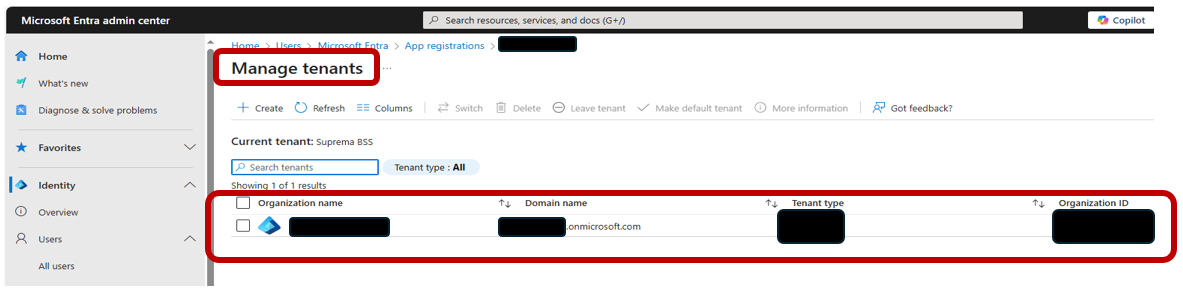
1-2. Crear un nuevo Tenant consultando la siguiente documentación de Microsoft.
Quickstart - Acceder y crear nuevo inquilino - Microsoft Entra | Microsoft Learn
Ejemplo) Un inquilino recién creado
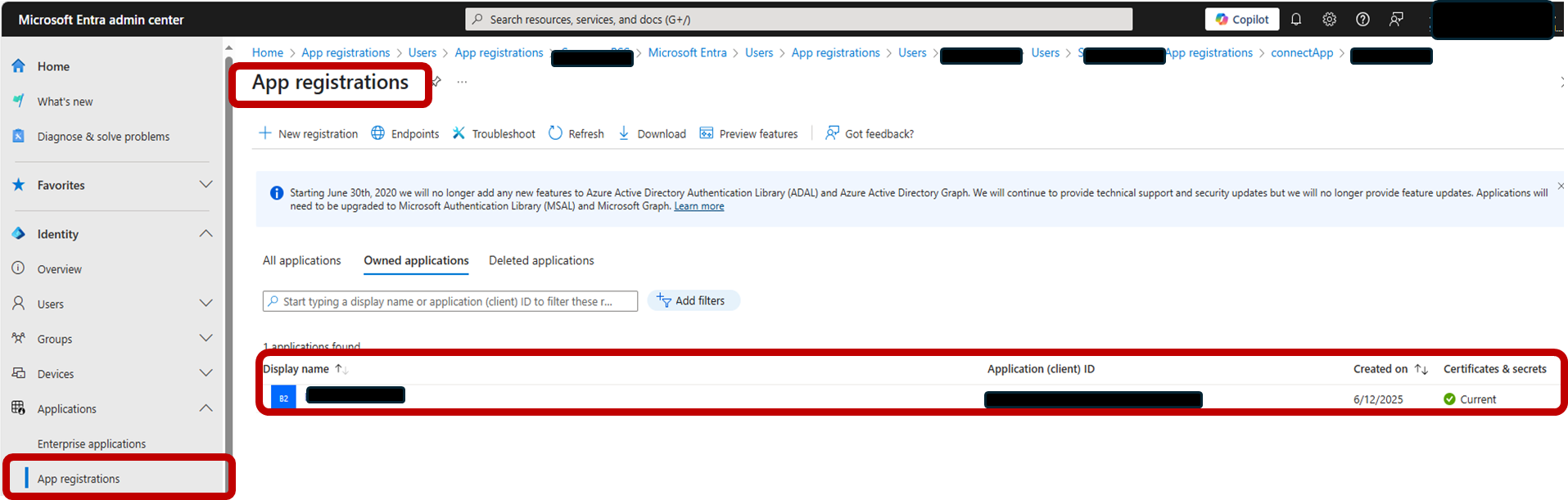
1-3. Registrar la aplicación en el ID de Microsoft Entra consultando la siguiente documentación de Microsoft.
Cómo registrar una aplicación en Microsoft Entra ID - Microsoft Identity Platform | Microsoft Learn
Ejemplo) Una aplicación creada
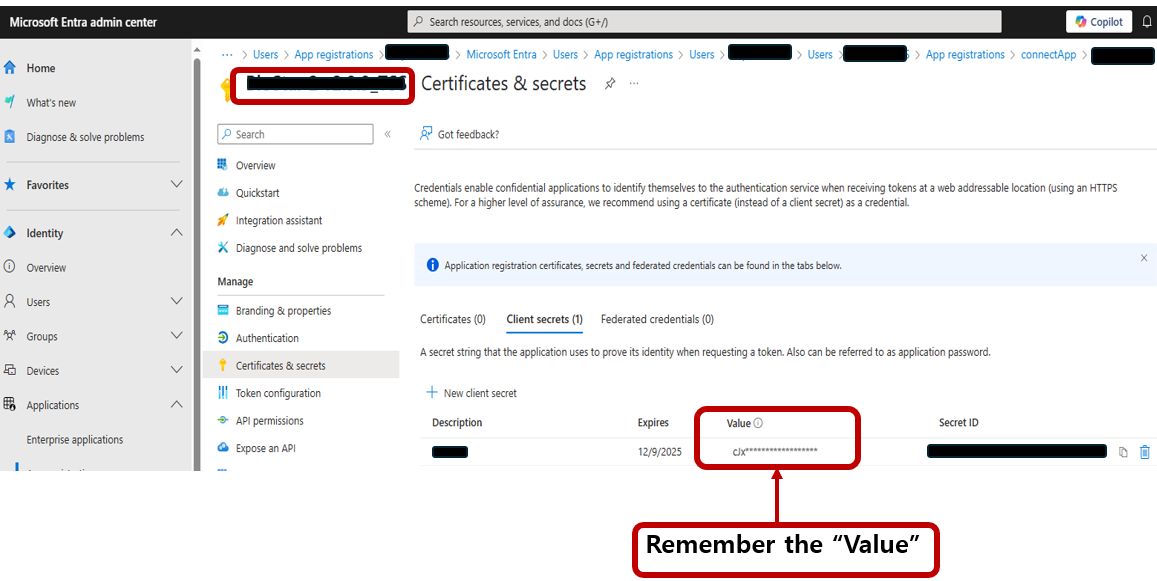
1-4. Crear el Certificado o Cliente secreto para la aplicación creada consultando la siguiente documentación de Microsoft.https://learn.microsoft.com/en-us/entra/identity-platform/how-to-add-credentials?tabs=client-secret
En este artículo se introducirá el caso de usar el cliente secreto
Advertencia
Al introducir el "Cliente Secreto" en BioStar 2, asegúrate de copiar el Valor, no el ID Secreto.
Ejemplo) Un cliente secreto creado
1-5. Añade un URI de redirección a tu aplicación consultando la siguiente documentación de Microsoft.https://learn.microsoft.com/en-us/entra/identity-platform/how-to-add-redirect-uri
Advertencia
En esta etapa, necesitas añadir la URL que puede copiarse en la "Integración de Directorios" de la configuración de BioStar 2 a los URI de redirección de la aplicación creada. Puedes comprobar cómo saber la URL necesaria en los números #2-5 del Paso 2.
Ejemplo) Un URI de redirección añadido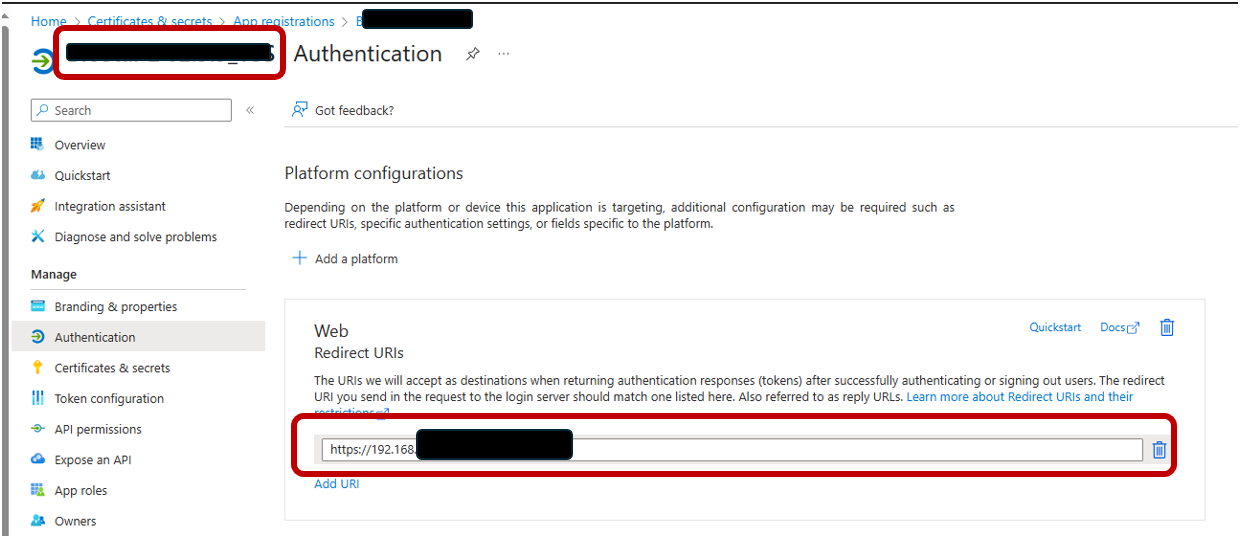
1-6. Añadir alguna permisión necesaria de API para la aplicación consultando la siguiente documentación de Microsoft.Registro de aplicaciones y permisos API de la API web - Microsoft identity platform | Microsoft Learn
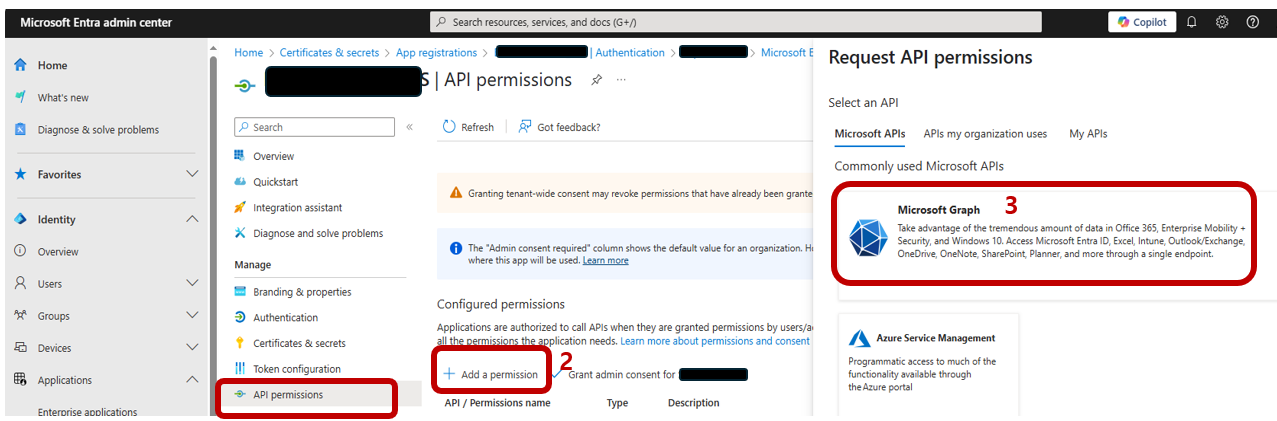
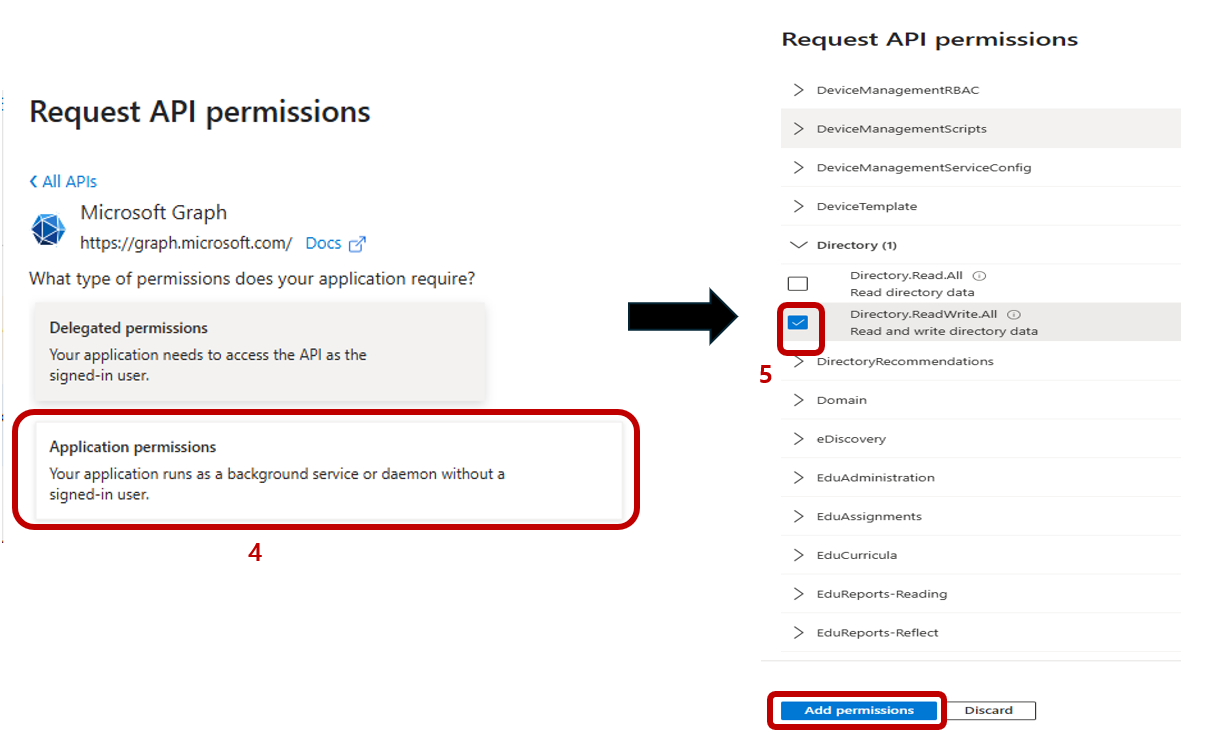
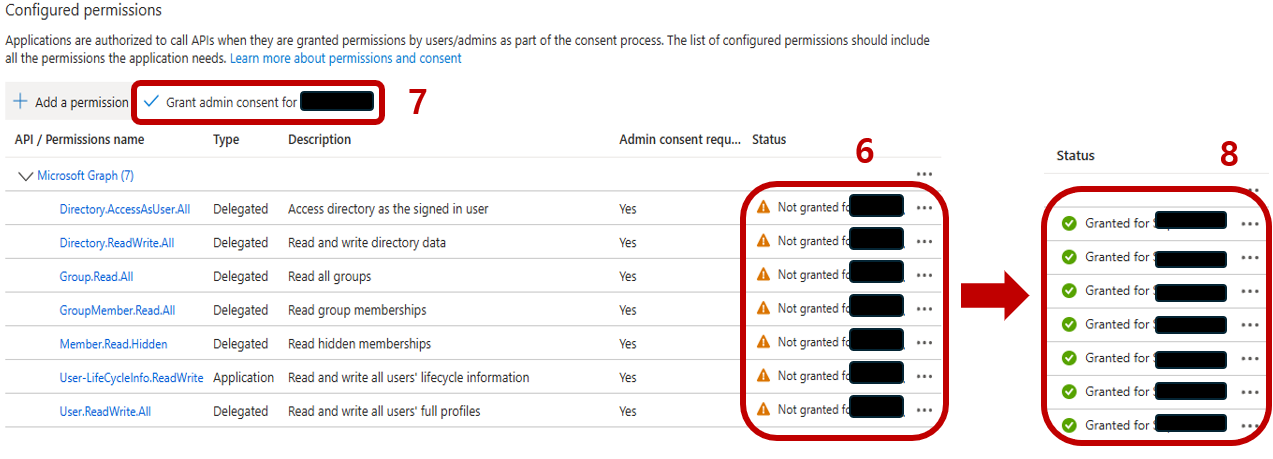
Ejemplo) Procedimientos para añadir los permisos de la API
1) Ir a permisos API
2) Haz clic en Añadir permiso
3) Seleccionar Microsoft Graph
4) Seleccionar "Permisos de aplicación"
5) Añadir permisos para los siguientes elementos:
- Directorio.AccesoComoUsuario.Todo
- Directorio.ReadWrite.All
- Group.ReadAll
- Grupo.Miembros.Leer.Todos
- Miembro.Leído.Oculto
- Usuario-LifeCycleInfo.ReadWrite
- User.ReadWrite.All
6) En la sección de Estado, selecciona la API anterior que necesita conceder permisos a la API.
7) Haz clic en "Conceder consentimiento de administrador para xxxxx(Cuenta de administrador)"
1-7. Recuerda las siguientes tres informaciones que deben introducirse en la "Integración de Directorios" de los ajustes en BioStar 2.
1) ID del cliente: Puedes encontrarlo en la solicitud registrada.
2) Cliente Secreto: Puedes encontrar en el "cliente secreto" registrado para la solicitud registrada. Ten en cuenta que, como se mencionó antes, debes recordar el valor del cliente secreto creado, NO el ID secreto, en la siguiente imagen. 3) Dominio Principal: Puedes encontrarlo haciendo clic en la Visión General.
Paso 2. Configuración de BioStar 2
2-1. Ve a la "Integración de Directorios" en la configuración de BioStar 2.
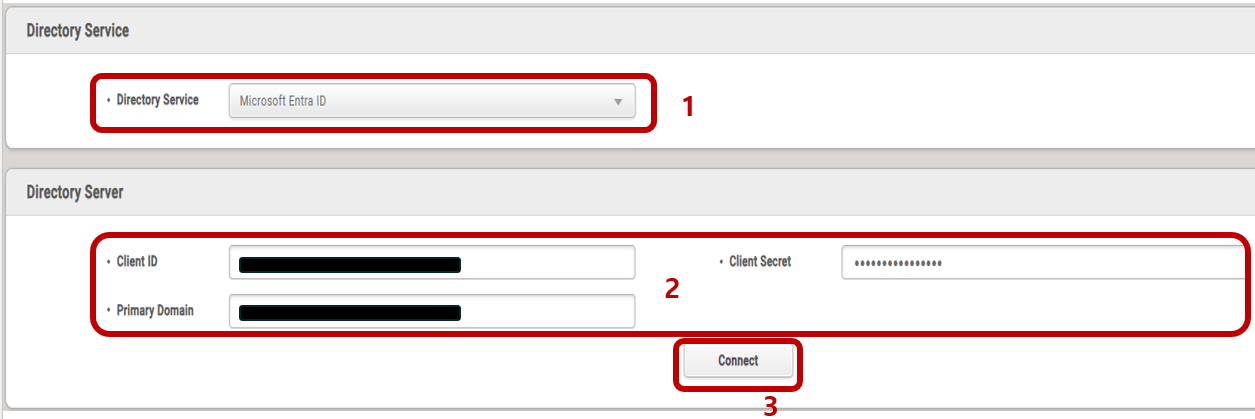
2-2. Seleccione "Microsoft Entra ID" en el Cliente Secreto. Y, introduce las tres informaciones mencionadas en el #7 del Paso 1 en el Servidor de Directorios. Luego, haz clic en Connect
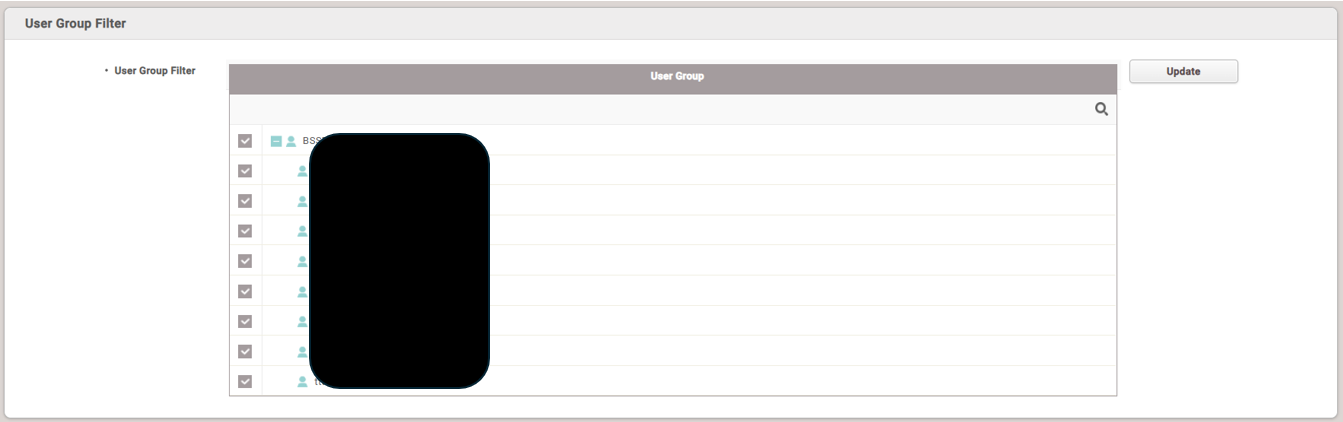
2-3. Puedes ver los usuarios registrados en el ID de Entra en el Filtro de Grupo de Usuarios.
Advertencia
1) Botón de actualización: haz clic para actualizar la información del grupo de usuarios.

2) Icono "Botón de lupa: Usarlo para buscar el grupo de usuarios deseado

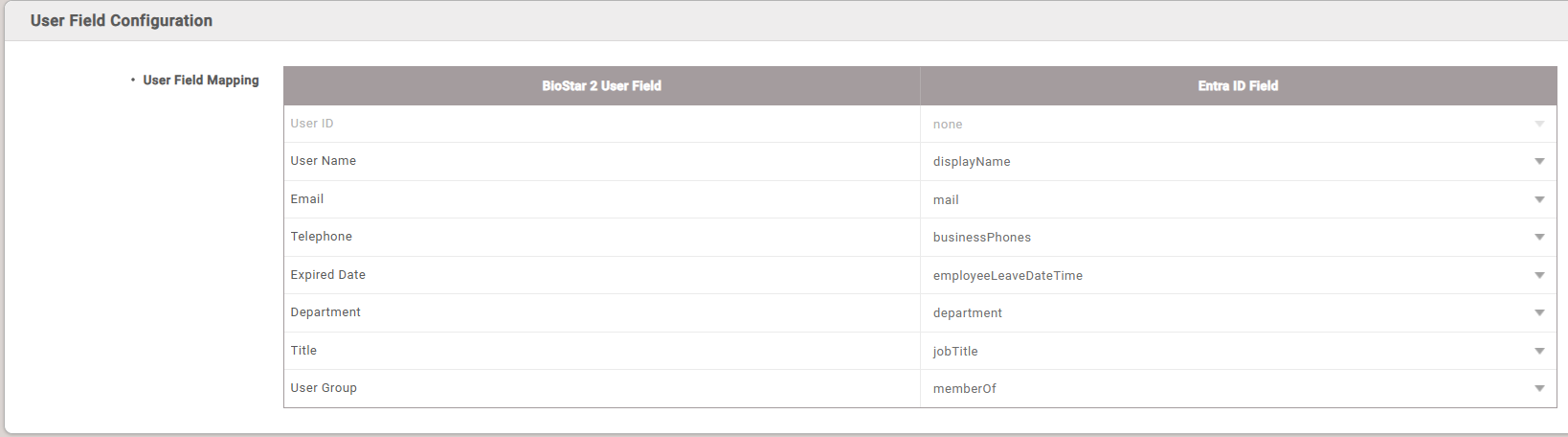
2-4. Puedes configurar el campo Entra ID para que se asigne al campo usuario de BioStar 2. Necesitas seleccionar el campo ID de Entra para usarlo como campo de usuario de BioStar 2 en la configuración del campo de usuario.
Advertencia
1) Cada "Campo de usuario de BioStar 2" está básicamente configurado por defecto para asignarse a la información del usuario correspondiente al ID de Entra.
2) Sin embargo, si quieres cambiarlo a un valor de campo distinto al predeterminado, haz clic en el campo de "Campo ID de Entra" y selecciona el valor deseado. Sin embargo, el valor del campo en el "Campo ID de Entra" correspondiente al campo ID de usuario en el "Campo de usuario de BioStar 2" NO PUEDE cambiarse porque se genera y fija automáticamente con BioStar 2.
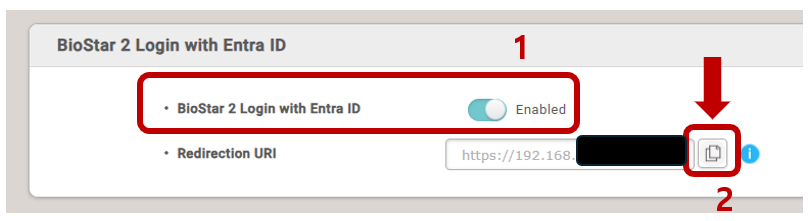
2-5. Activa la función de inicio de sesión de BioStar 2 con la función de Entra ID para habilitar el inicio de sesión en BioStar 2 usando el SSO de Entra ID.
Y copia la URL haciendo clic en el botón marcado en la imagen de abajo, y luego regístrala como un URI de redirección añadido mencionado en los #1-5 del Paso 1.
2-6. Configurando la sincronización, puedes sincronizar los cambios de información de usuario en Entra ID con el BioStar 2.
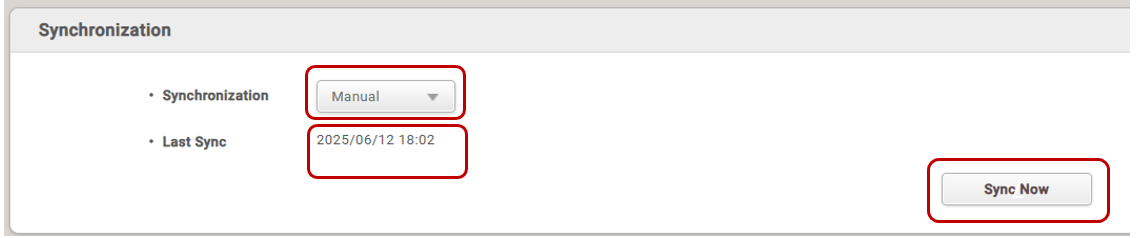
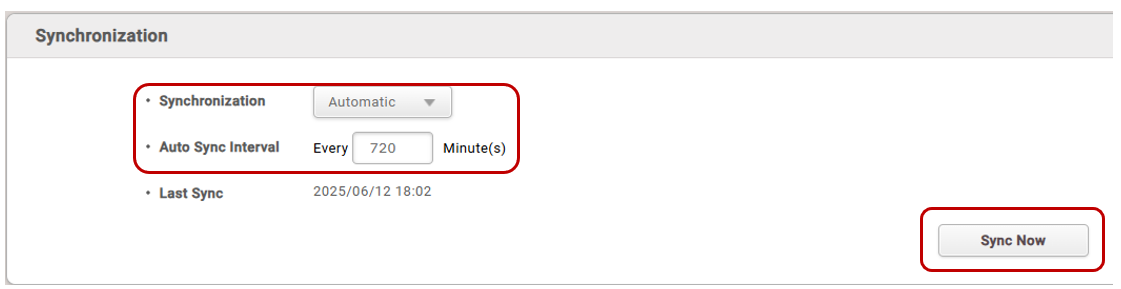
Existen dos tipos de sincronización, la manual o la automática, como sigue.
- Manual: Cada vez que haces clic en Sincronizar ahora, la información del usuario se recupera y sincroniza desde Entra ID.
- Automático: La información del usuario se recupera y sincroniza desde Entra ID en el intervalo establecido en el elemento de Intervalo de Sincronización Automática. El intervalo de sincronización puede establecerse en minutos. El valor mínimo es de 30 minutos y el valor máximo de 10.080 minutos (7 días). Incluso en modo de sincronización automática, puedes seguir usando el botón Sincronizar ahora para activar la sincronización inmediata.
Advertencia
Puedes comprobar la fecha y hora de la sincronización más reciente en la Última Sincronización.

2-7. Haz clic en Aplicar. Después, se completarán todos los pasos.
Cómo iniciar sesión en BioStar 2 usando Entra ID
Advertencia
Necesitas asignar el nivel de operador, excepto "Ninguno", de antemano a la cuenta que iniciará sesión en BioStar 2 con el ID de Entra. 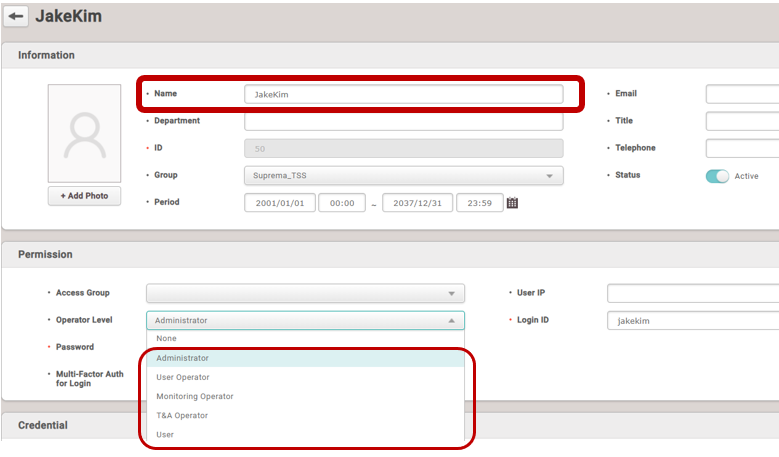
1. Acceso al servidor BioStar 2 y luego verás la página de inicio de sesión a continuación. En esta página, haz clic en "Iniciar sesión con Microsoft Entra ID"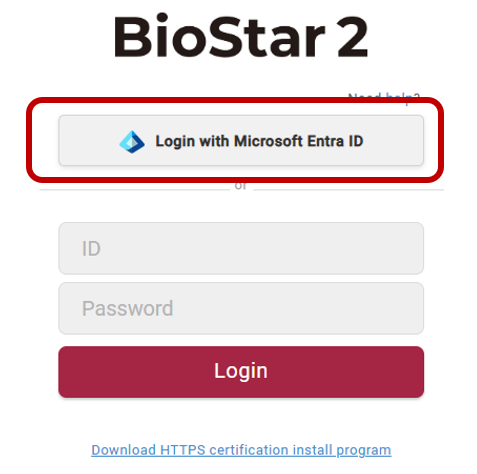 2. Luego, la página web de inicio de sesión se convertirá automáticamente en la página del Panel de Control.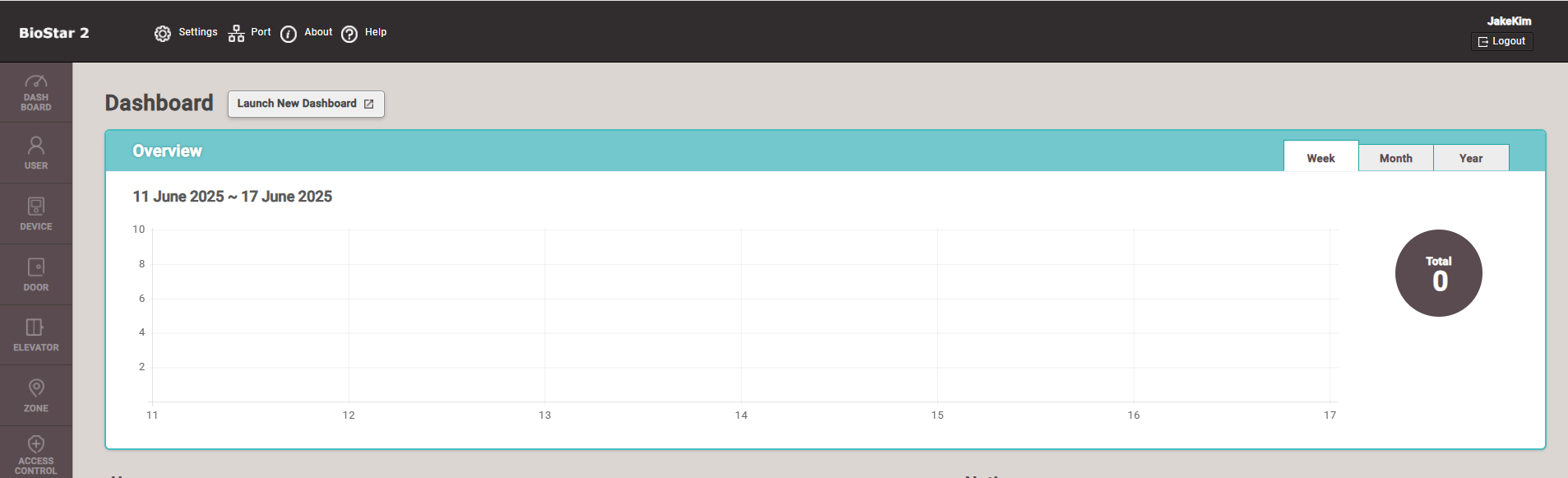
Precaución
Al integrarse con Entra ID a través de la función de Integración de Directorios, los usuarios que no existan en el servicio de directorios pueden ser eliminados de BioStar 2. Si hay usuarios que no quieres que eliminen, puedes excluirlos de la integración usando el siguiente método.
1. Iniciar sesión en BioStar 2 con una cuenta de administrador.
2. Ve al menú de usuario.
3. Haz clic en el usuario que quieres excluir de la integración en la lista de Todos los usuarios.
4. Cuando aparezca la pantalla de información detallada del usuario seleccionado, marque la casilla de Excluir de la integración de directorios en Avanzada.
5. Haz clic en Aplicar.
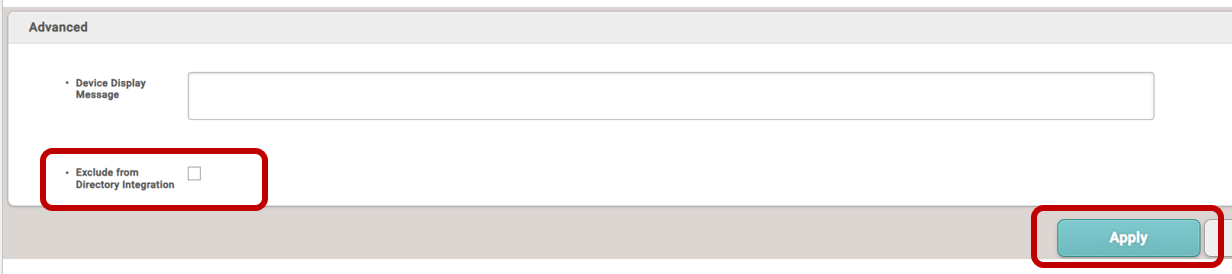
Entonces, el usuario seleccionado quedará excluido de la integración al utilizar la función de Integración de Directorios.