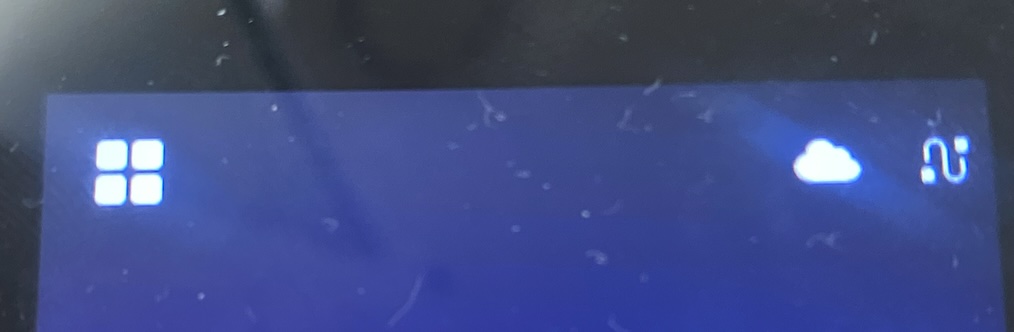
Cuando la conexión con el servidor de CLUe se establece correctamente, se muestra en el dispositivo el ícono de nube que aparece a continuación. En dispositivos sin pantalla LCD, los LEDs azul y azul claro del dispositivo Suprema parpadearán.
1. No es posible ver el estado en línea desde el portal de CLUe
Este problema ocurre cuando el dispositivo no se conecta al servidor de CLUe.
En este caso, se deben realizar las siguientes verificaciones en orden.
Verifique si el firmware (FW) de CLUe y el certificado están aplicados en el dispositivo
En los dispositivos Suprema estándar, el FW de CLUe y el certificado no vienen instalados por defecto. La conexión al servidor de CLUe solo es posible si ha adquirido un producto dedicado para CLUe, o si un dispositivo Suprema estándar fue convertido aplicando el FW de CLUe y el certificado.
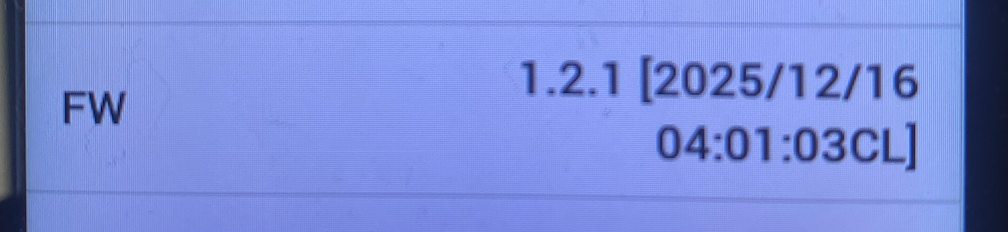
La primera forma de identificar si el FW de CLUe está aplicado es verificar si el ícono de nube se muestra en la pantalla del dispositivo y confirmar el nombre de la versión de firmware en la página del menú del dispositivo.
Si el nombre del firmware no termina en “CL” como se muestra a continuación, esto indica que el dispositivo está ejecutando un firmware estándar, no el firmware de CLUe.

Por favor, revise el enlace a continuación para el método de aplicación de AutoUpgrade.
https://support.supremainc.com/en/support/solutions/articles/24000098410-how-to-change-to-clue-fw
2. No es posible conectarse
Este problema ocurre cuando se presume que el firmware y el certificado de CLUe están aplicados, pero el dispositivo aun así no logra conectarse al servidor de CLUe.
En este caso, primero se debe realizar una prueba PING desde el menú de red del dispositivo. Si no se puede ejecutar la prueba PING, instale el programa a continuación en un portátil y conecte el cable Ethernet que usa el dispositivo directamente al portátil. Luego, verifique si en esa red están abiertos los IPs y puertos necesarios para la conexión al servidor de CLUe.
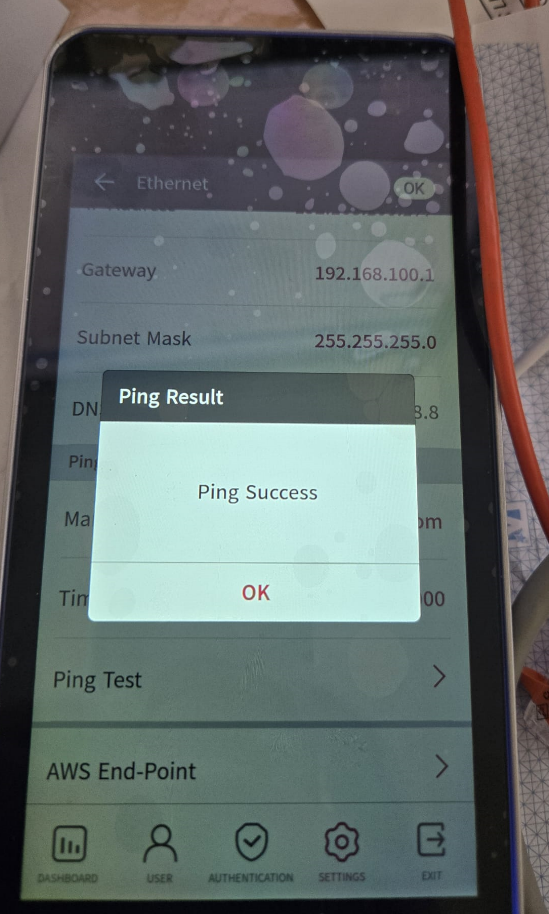
CLUe-IP-Network-Tester-Installer 1.exe
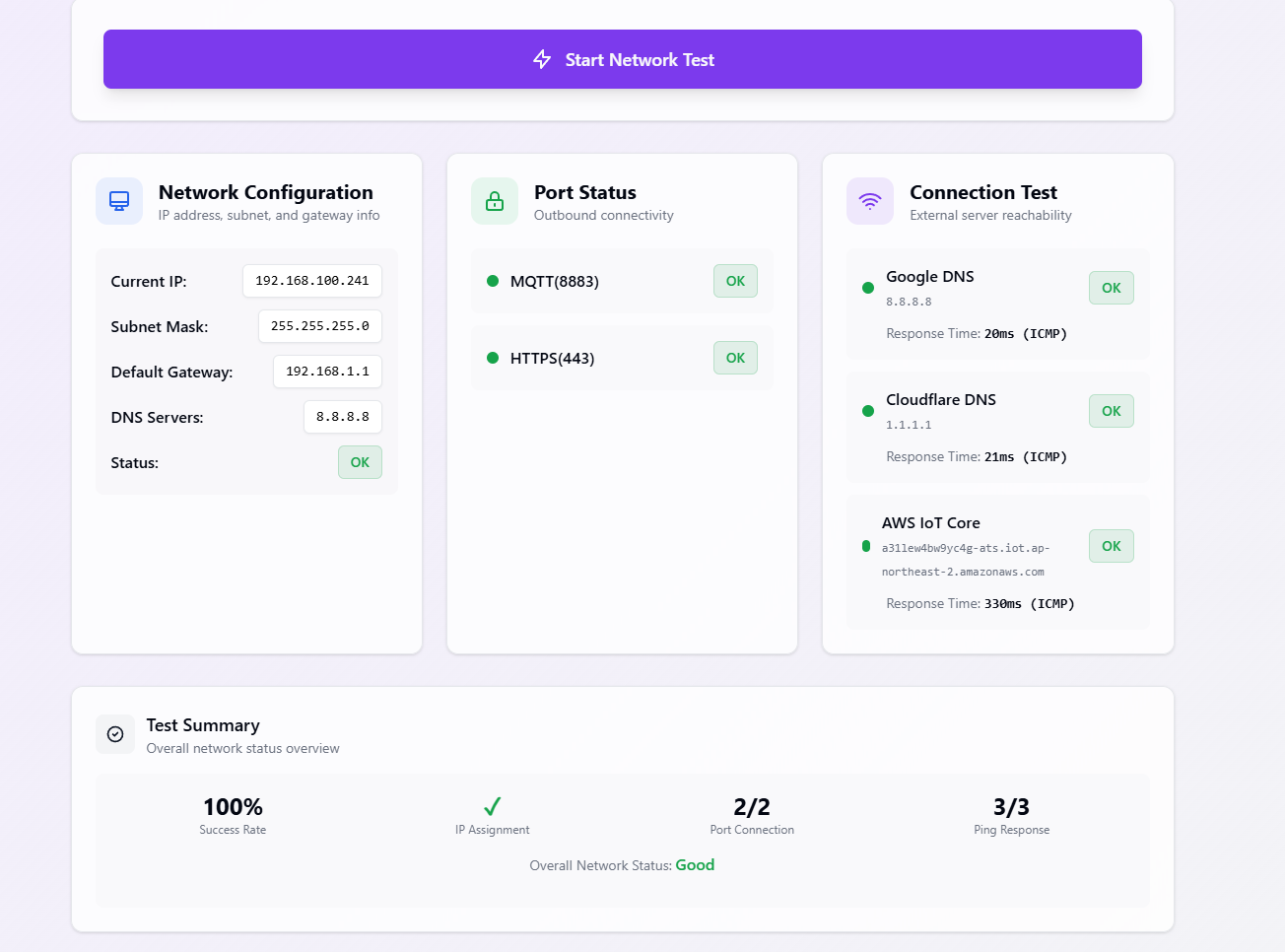
Si la prueba PING falla o la red no permite la conexión, primero se deben habilitar y configurar esos ajustes de red para asegurar que el dispositivo pueda conectarse al servidor de CLUe.
Los dispositivos CLUe utilizan los siguientes IPs y puertos de salida.
HTTPS: https://api.moon.supremainc.com (TCP, 443, HTTPS)
MQTT: a31lew4bw9yc4g-ats.iot.ap-northeast-2.amazonaws.com (TCP, 8883, MQTT)
DNS: 8.8.8.8 (TCP/UDP, 53)
PING: 8.8.8.8 / 1.1.1.1 (ICMP)
NTP: kr.pool.ntp.org / asia.pool.ntp.org / us.pool.ntp.org (UDP, 123)
HTTPS: Intercambio de datos entre el servidor CLUe y el dispositivo
MQTT: Intercambio de información en tiempo real entre el servidor CLUe y el dispositivo
DNS: Resolución de URL a IP
PING: Se utiliza para verificar la conectividad a internet
NTP: Se utiliza para la sincronización de hora del dispositivo a través de internet
3. Sin certificado
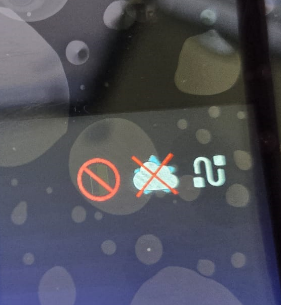
Esto indica que el firmware de CLUe está instalado en el dispositivo, pero el certificado no ha sido aplicado. En este caso, se debe volver a emitir el certificado y aplicarlo al dispositivo.
Existen dos formas de hacerlo.
Un método es contactar al equipo de desarrollo de CLUe para obtener el archivo de certificado del dispositivo y aplicarlo vía USB. Como solo se actualiza el certificado, este proceso no toma mucho tiempo.
El otro método es aplicar el firmware de Auto Update, lo que permite que el dispositivo se conecte al servidor de CLUe y descargue e instale automáticamente tanto el firmware principal como el certificado.
En este caso, el dispositivo debe estar en un estado en el que pueda conectarse al servidor de CLUe, y debe haber suficiente ancho de banda de red disponible. Esto se debe a que el firmware de Auto Update procede en tres etapas: actualización del firmware, descarga e instalación del firmware principal, y descarga e instalación del certificado. El firmware principal puede tener varios cientos de megabytes, por lo que, dependiendo de la velocidad de la red, el proceso de descarga e instalación puede tardar un tiempo considerable. Si tarda demasiado, la instalación puede fallar.
4. Sin configuración de puertas
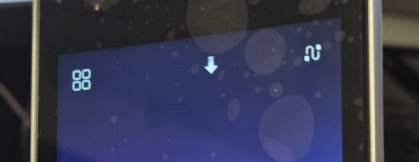
El ícono a continuación indica que no se ha configurado ninguna puerta en el portal. La administración a través de CLUe depende de la sincronización de usuarios basada en el Door ID, por lo que es obligatorio crear puertas y asignar dispositivos.
Si aparece este ícono, debe configurar el dispositivo para la puerta y luego verificar si el ícono desaparece.