
イベントログをリアルタイムに取得したい場合は、BioStar 2 API ではなく、WebSocketメソッドを使用することをお勧めします。これは、イベントログが生成されると、最初にBioStar 2のモニタリング部分に表示され、その数秒後(約3~10秒後)にBioStar 2 DBに保存されるため、この間にわずかな時間差が生じます。API ではデータベースからデータを受信するため、「リアルタイム」の結果は得られません。
以下は、WebSocket経由でイベントログを取得するサンプルです。下記の手順に従って行ってください。
1, BioStarがHTTPSを使用するように設定する。
2,
[BioStar 2] 添付ファイルの "ws_biostar2.html"をコピーして、下記のパスに貼り付けてください。
- C:\Program Files\BioStar 2(x64)\nginx\html\modules\
[BioStar X] 添付ファイルの “ws_biostarX.html”をコピーして、下記のパスに貼り付けてください。
- C:\Program Files\BioStar X\nginx\html\bs2\modules\
3, HTMLファイルをテキストエディタで開き、編集します。
下図の赤枠で囲まれた部分のIPアドレスを、BioStar 2/X サーバーのIPアドレスに変更してください。
4,
[BioStar 2] Chromeブラウザで https://[BioStarサーバーIP]/modules/ws_biostar2.html にアクセスしてください。
[BioStar X] Chromeブラウザで https://[BioStarサーバーIP]/bs2/modules/ws_biostarX.html にアクセスしてください。
アクセスすると、以下のような画面が表示されます。
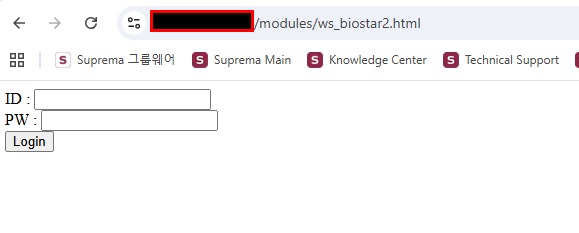
5, Chromeブラウザでキーボード「F12」を押して、デバッグモードを起動する。

6, BioStar 2 Server にアクセスするための ID とパスワードを入力し、Login ボタンをクリックする。
7, 次に、MessageEvent でリアルタイムログを確認する。
MessageEvent の詳細が表示されたら、event_type_id のcode、name、descriptionsなどの情報を確認することができる。(イベントログにマウスオーバーすると、イベントログの詳細情報を確認することができる)


このMessageEventをParseすることで、リアルタイムのイベントログを取得することができる。
なお、WebSocket接続はお客様ご自身で行っていただきますようお願いいたします。