
作成日:2026年10月29日
本記事では、BioStar X で、PC に接続した USB 登録デバイス(BioMini などの USB 指紋スキャナーや USB カードリーダー)が検出されない場合の確認事項について記載します。USB 登録デバイスを使用するには、USB デバイスを接続した PC に USB Device Agent がインストールされ、動作している必要があります。
この記事のポイント 対象:PC に接続した USB 登録デバイス(BioMini などの指紋スキャナー、USB カードリーダー)が BioStar X で検出されない場合 前提:USB デバイスを接続した PC(ブラウザーで BioStar X を操作する PC)ごとに USB Device Agent が必要 確認の流れ:[確認:1]対応デバイス → [確認:2]インストール → [確認:3]起動 → [確認:4]ポート → [確認:5]ブラウザー → [確認:6]ドライバー・PC 設定(参考) |
USB Device Agent について
USB Device Agent(USB Agent)は、クライアント PC から BioStar X に接続した際に、USB 指紋登録デバイスとカード登録デバイスを利用できるようにするプログラムです。USB Agent はクライアントごとに動作するため、USB デバイスを接続して使用する PC ごとにインストールが必要です。
確認項目一覧
以下の項目を順に確認してください。
確認 | 確認すること | 主な対処 |
1 | 対応している USB デバイス・カードか | 対応モデルとカードの種類を確認する |
2 | 操作する PC に USB Device Agent があるか | 「設定」>「端末」>「USBエージェント」からダウンロードしてインストールする |
3 | USB Device Agent が起動しているか | 管理者権限で直接実行する |
4 | ポート番号が正しく、他のプログラムと重複していないか | 「USB エージェントのポート番号」を確認する |
5 | 推奨ブラウザーを使用しているか | Google Chrome 100 以上を使用する |
6 | ドライバー・プロキシー・コア分離(参考) | 再インストール、localhost の例外追加など |
[確認:1]
対応している USB デバイスか確認する
- 使用している USB デバイスは対応モデルですか?
BioStar X のインストーラーで「USB Device Agent」を選択すると、次のデバイスを使用するための USB Agent とドライバーが併せてインストールされます。
種類 | モデル |
USB 指紋スキャナー | BioMini、BioMini Plus 2、BioMini Slim 2 |
USB カードリーダー | DUALi DE-620 |
- 登録しようとしているカードは、USB エージェントで登録できる種類ですか?
カードの種類 | USB エージェントでの登録 |
MIFARE、DESFire | CSN とスマートカードに対応 |
FeliCa | CSN のみ対応 |
EM、HID Prox、HID iCLASS | 登録できません |
Wiegand カード | 登録できません |
[確認:2]
USB デバイスを接続した PC に USB Device Agent をインストールする
- ブラウザーで BioStar X を操作している PC(USB デバイスを接続した PC)に、USB Device Agent がインストールされていますか?
サーバー PC にだけインストールし、別のクライアント PC から操作している場合は、そのクライアント PC にもインストールしてください。
「ランチャー」ページで「設定」をクリックし、画面左のサイドバーで「端末」>「USBエージェント」をクリックしてください。「USB 端末エージェント」セクションの「ダウンロード」をクリックし、ダウンロードしたファイルを実行して、画面の案内に従ってインストールしてください。
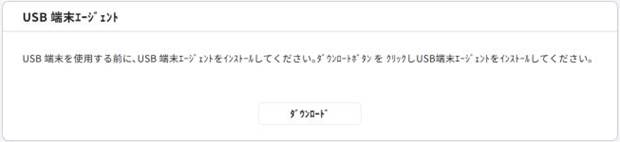
「設定」>「端末」>「USBエージェント」の「USB 端末エージェント」セクションにある「ダウンロード」ボタン
※サーバー PC では、BioStar X インストール時のコンポーネント選択で「USB Device Agent」を選択するとインストールされます。
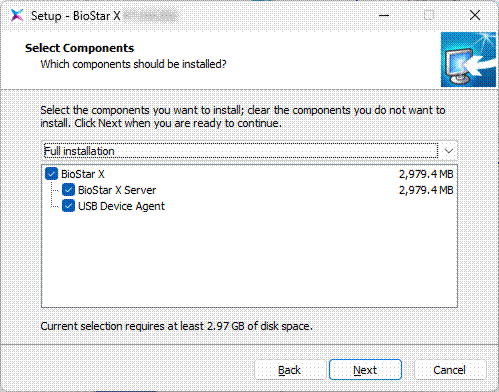
BioStar X インストーラーのコンポーネント選択画面(「USB Device Agent」)(画面は英語表示)
[確認:3]
USB Device Agent が起動しているか確認する
- USB Device Agent は起動していますか?
Windows で「ユーザー アカウント制御」が有効になっている場合、USB Agent は自動実行できません。USB Agent を管理者権限で直接実行してください。
※公式ドキュメントでは「ユーザー アカウント制御」をオフにする方法も案内されています。ただし、これはセキュリティ設定の変更になるため、社内の IT 管理者と相談のうえで実施してください。
[確認:4]
USB Agent のポート設定を確認する
- 「USB エージェントのポート番号」は正しく設定されていますか?
「設定」>「端末」>「USBエージェント」の「USB エージェントポート」セクションで、「USB エージェントのポート番号」を確認してください。サーバーは、このポート番号で各クライアントの USB Agent と通信します。番号を変更した場合は、画面最下部の「適用」をクリックしてください。
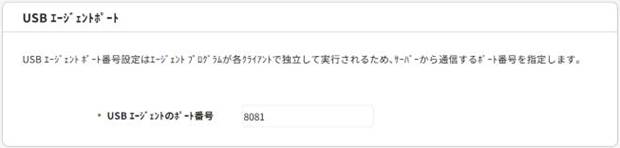
「USB エージェントポート」セクションの「USB エージェントのポート番号」(画面例は 8081)
- 同じポートを他のプログラムが使用していませんか?
※BioStar 2 向けの BioMini トラブルシューティング記事(BioStar 2.6 対象)では、USB Agent が使用するポート 8081 と 8082 が別のサービスに使用されていないか確認するよう案内されています。別のサービスが使用している場合は、そのサービスを停止するか、ポート番号を変更してください。
[確認:5]
ブラウザーと証明書を確認する
- 推奨ブラウザーを使用していますか?
BioStar X は Google Chrome に最適化されています。クライアント PC では「Google Chrome バージョン 100 以上」を使用してください。BioStar X のウェブインターフェースは、モバイルブラウザーには対応していません。
※提供される USB Device Agent 証明書は、ローカルネットワークにのみ適用できます。
[確認:6]
ドライバーと PC の設定を確認する(参考)
※本項目は、BioStar 2 向けのサポート記事で案内されている確認事項です。参考としてご確認ください。
- Windows の「デバイス マネージャー」で、USB デバイスが正しく認識されていますか?
ドライバーに警告(!)アイコンが表示されている場合は、ドライバーが正しくインストールされていない可能性があります。USB Device Agent をアンインストールしてから、最初から再インストールしてください。
※ドライバーをインストールする際は、BioMini を PC から取り外してください。
- プロキシーサーバーを使用していますか?
プロキシーサーバーを使用している場合は、例外に localhost を追加してください。
- DE-620 を使用していますか?
DE-620 を使用している場合、Windows の「コア分離」が有効だとデバイスが正しく検出されないことがあります。
※「コア分離」はセキュリティ機能です。設定を変更する場合は、社内の IT 管理者と相談してください。
上記で解決しない場合
テクニカルサポートへお問い合わせください。その際、BioStar X のバージョン、USB デバイスのモデル名、USB デバイスを接続した PC の OS とブラウザーのバージョンをお知らせいただくと、スムーズに確認できます。