
作成日:2026年10月29日
本記事では、BioStar X のマップ機能(フロア・施設・エリアの構成とマップモニタリング)について記載します。
この記事のポイント 対象:フロア図面や地図の上にドアとカメラを配置し、状態の監視や制御をしたい場合 条件:エッセンシャル(Essential)以上のライセンス。エリアの設定と GIS と連動したマップモニタリングは追加オプション(GIS マップ) 手順の流れ:[手順:1]フロア → [手順:2]施設 → [手順:3]エリア(追加オプション) → [手順:4]モニタリング |
マップ機能の概要
マップ設定機能は、マップと連携してフロア、施設、エリアを設定および管理する機能です。構成したマップは Monitoring ページで確認でき、エリア(Area)→ 施設(Facility)→ 階(Floor)の順に移動して、ドアとカメラを監視および制御できます。
構成要素 | 内容 |
フロア(Floor) | フロアの配置図(図面)を画像としてアップロードし、ドアとカメラを配置します。 |
施設(Facility) | 施設を作成して階を順番に配置し、実際の建物の構造を表現します。 |
エリア(Area) | セキュリティエリアをマップ上で管理・確認できるように範囲を設定し、施設やドア・カメラを配置します。 |
設定はフロア → 施設 → エリアの順に行ってください。
※GIS と連動したマップは、Google マップと連携して表示されます。
ライセンスについて
機能 | 利用できるライセンス |
マップ(Maps) | エッセンシャル、アドバンス、エンタープライズ、エリート(デバイスマネージャー、スターターでは利用できません) |
GIS マップ(追加オプション) | エッセンシャル、アドバンス、エンタープライズ、エリートに追加できます。エリアの追加・設定と、GIS と連動したマップモニタリングに使用します。 |
[手順:1]
フロアを構成する
※フロアを構成する前に、出入口(ドア)を登録してください。対応する画像ファイル形式は PNG、JPEG、JPG です。
- 「Launcher」ページで「Settings」をクリックし、画面左のサイドバーで「Map」>「Floor」をクリックしてください。
- フロア一覧の右上にある「New Floor」をクリックし、「Add New Floor」画面の「Information」セクションでフロアの名前と説明を入力してください。
- 「Floor Configuration」セクションの「Floor Plan」ボタンをクリックするか、画像をドラッグしてアップロードしてください。「Add Floor Plan」ウィンドウで画像を確認し(回転・切り取りも可能です)、「Apply」をクリックしてください。
- 画像上で右クリックして「Add Door」を選択し、「Add Door」ウィンドウで登録済みの出入口を選択して「Apply」をクリックしてください。カメラも同様に「Add Camera」で登録済みのカメラを選択して配置してください。
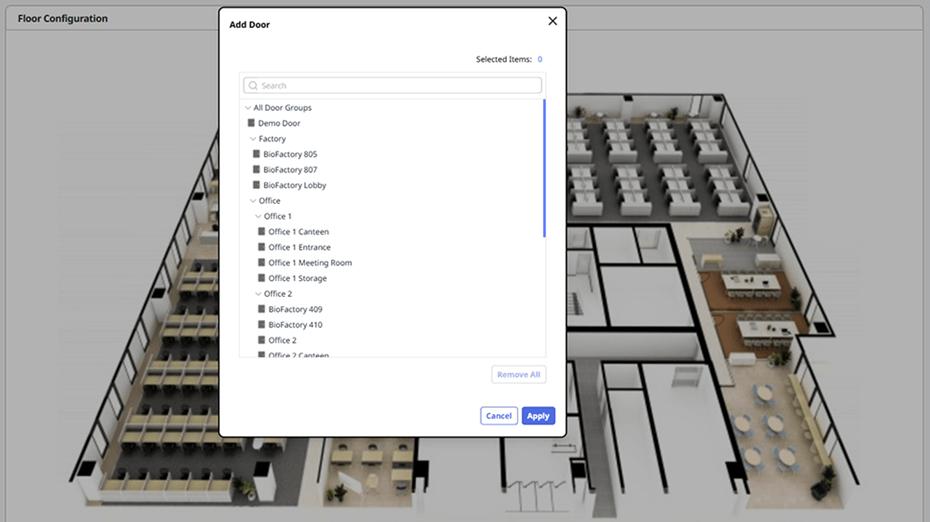
「Add Door」ウィンドウでフロア画像に配置する出入口を選択する画面(画面は英語表示)
- すべてのドアとカメラを配置したら、「Apply」をクリックしてフロアを保存してください。
※カメラを右クリックして「Add Coverage」を選択すると、撮影範囲を設定できます。設定内容はセキュリティ管理の利便性のための機能であり、実際のカメラ撮影範囲を反映しません。
※削除したフロアは復元できません。
[手順:2]
施設を構成する
※施設を構成する前に、フロアを登録してください。
- 「Settings」の画面左のサイドバーで「Map」>「Facility」をクリックし、画面右上の「New Facility」をクリックしてください。
- 「Add New Facility」画面の「Information」セクションで施設名と説明を入力してください。
- 「Facility Configuration」の「Add」をクリックし、「Add Floor」ウィンドウで追加する階を選択して「Apply」をクリックしてください。すべての階を選択する場合は「All Floors」を選択してください。
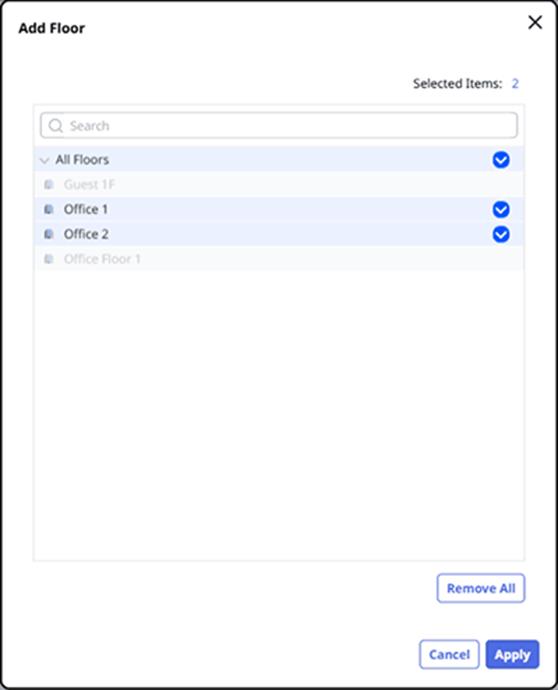
「Add Floor」ウィンドウで施設に追加する階を選択する画面(画面は英語表示)
- 「Order」列のアイコンをドラッグして階の順序を調整し、画面右下の「Apply」をクリックして保存してください。
[手順:3]
エリアを構成する
※エリア機能(追加オプション)を利用しない場合は、本手順はスキップしてください。
- 「Settings」の画面左のサイドバーで「Map」>「Area」をクリックし、エリア一覧の右上にある「New Area」をクリックしてください。
- 「Add New Area」画面の「Information」セクションでエリアの名前と説明を入力してください。
- 「Area Configuration」セクションのマップで、エリアを追加する位置を表示してください。マップ左上の入力フィールドで目的の位置を検索できます。
- マップ上で右クリックして「Set Area」を選択し、クリックして開始点を指定した後、ドラッグしてエリアの形状を設定してください。
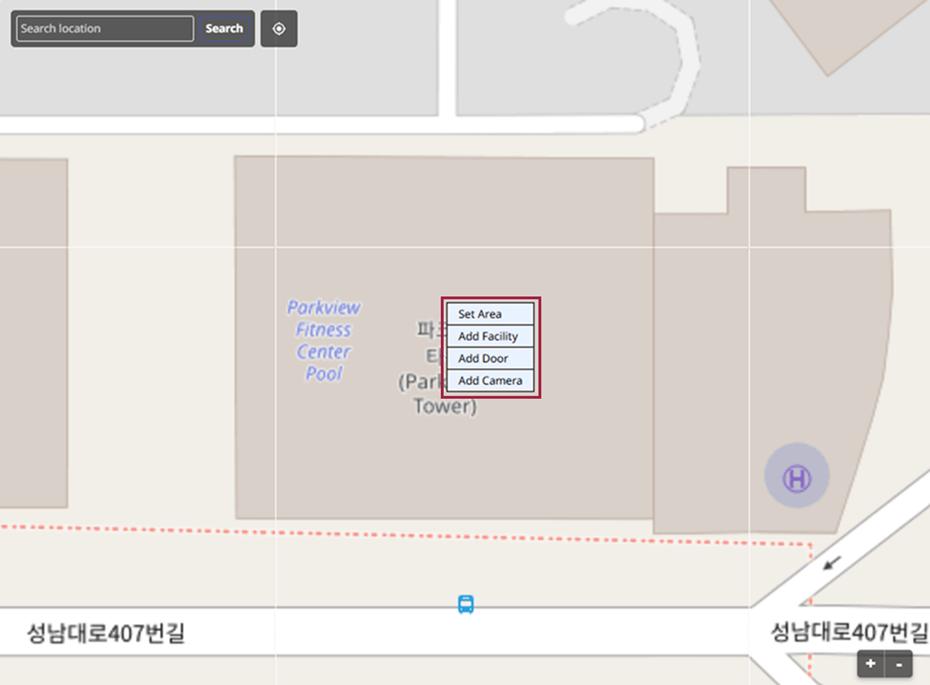
マップ上で右クリックし「Set Area」を選択する画面(画面は英語表示)
- 右クリックして「Add Facility」「Add Door」「Add Camera」のいずれかを選択し、表示されたウィンドウで対象を選択して「Apply」をクリックしてください。
- 設定が完了したら、画面右下の「Apply」をクリックしてください。
※エリアの開始点と終点は必ず同じ位置にしてください。エリアは 1 つの多角形として設定し、少なくとも 1 つの施設またはドア・カメラを設定する必要があります。
※エリアを設定した後に形状を変更することはできません。形状を変更する場合は、エリアを削除して再度追加してください。
[手順:4]
マップでモニタリングする
- 「Launcher」ページで「Monitoring」をクリックしてください。画面左上のショートカットリストから「Monitoring」を選択してもアクセスできます。
- 画面左のサイドバーで、マップで確認する施設を選択して右クリックし、ポップアップメニューの「Open Map」をクリックしてください(施設をダブルクリックしても開けます)。マップが Monitoring セクションのビデオタイルに表示されます。
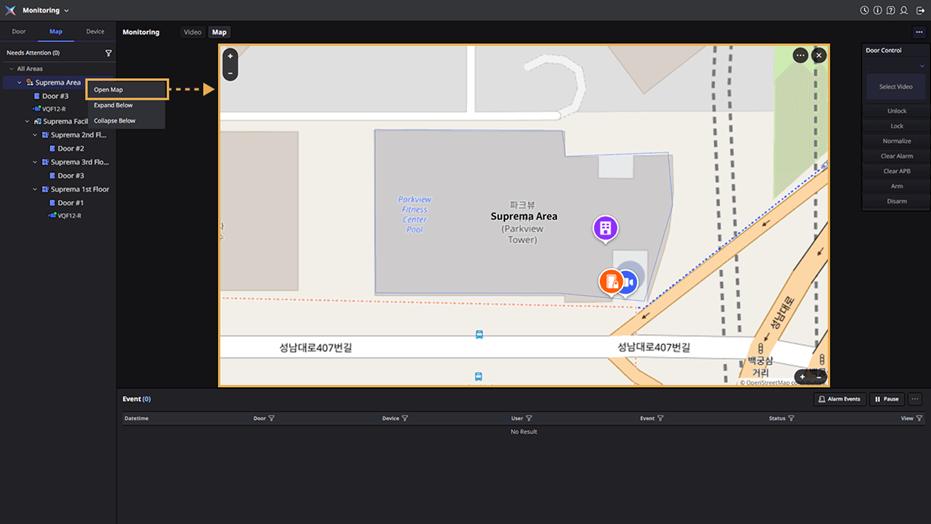
Monitoring ページのサイドバーから「Open Map」を選択する画面(画面は英語表示)
- マップ上の施設(Facility)をクリックし、ポップアップメニューに表示されたアクセス可能なフロアの一覧から目的のフロアを選択してください。別のフロアへ移動する場合は、マップ左上の選択オプションをクリックして一覧から選択してください。
- ドアまたはカメラにマウスを合わせると、現在の状態が表示されます。フロア上では、開いているドアと施錠されたドアがアイコンで表示されます。徘徊検知・侵入検知などのドアアラームやカメラの接続状態は、画面左のサイドバーのアイコンで確認できます。
- ドアをクリックすると、そのドアを制御できるポップアップメニューが表示されます。カメラをクリックすると「Open Video」「Show Coverage / Hide Coverage」「View Detail」を選択でき、ダブルクリックするとライブ映像を再生できます。
- 画面左のサイドバーの「Needs Attention」をクリックすると、対応が必要なドアだけをまとめて確認できます。
※マップを開くには、エリアが GIS マップと連携している必要があります。
※システムに登録されたデバイスカメラがない場合、またはマップ構成要素(エリア、施設、階)が登録されていない場合、Monitoring エリアは有効になりません。
※マップ上でカメラが表示されない場合は、カメラグループの権限を確認してください。