
- Resumen
Forzar cerrar sesión tan pronto como inicies sesión en BioStar 2
- Causa
Fallo de inicio de sesión en TA.
Si quieres comprobar si es el mismo problema con el tuyo, pulsa F12 y comprueba si aparece un error de respuesta con 'cerrar sesión' de TA (puerto nº 3000) como se indica a continuación.
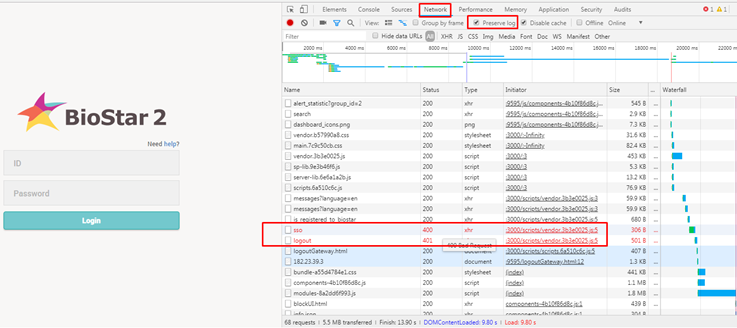
Cuando BioStar 2 accede a la API TA, utiliza la IP introducida en el navegador con el puerto 3000, pero ocurre cuando BioStar 2 no puede acceder a TA.
- Solución
i) Comprueba si los puertos de BioStar 2, incluyendo TA, son usados por otros pograms. (Artículo relacionado - [BioStar 2] Uso de puertos de servidores y dispositivos)
Si es así, por favor contacta con tu administrador de TI para que puedas abrir los puertos de BioStar 2.
ii) Comprueba si un PC de BioStar2 Server tiene una dirección IP interna y permite acceder a través de una IP pública. Por lo tanto, confirma si no puedes acceder a la página de BioStar2 en el PC del servidor Biostar2 a través de una dirección IP pública.
Si NO puedes acceder a la página de inicio de sesión de BioStar2 en el servidor de BioStar2 a través de la dirección IP pública, deberías actualizar los datos de la tabla systemsetting.biostar_tna en la base de datos TA de BioStar2.
Cómo aplicar la Solución II
> 1. Detén BioStar2 Todos los servicios.
> 2. Ve a C:\Program Files\BioStar 2(x64)\ta\dist\lib\config\environment y haz una copia de seguridad de production.js.
> 3. Abre el bloc de notas como administrador y edita production.js
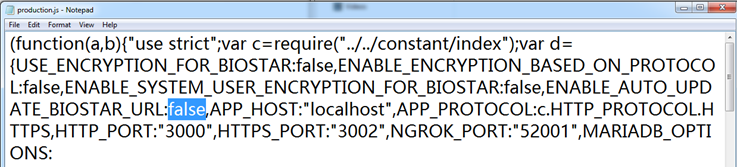
> 4. Encuentra ENABLE_AUTO_UPDATE_BIOSTAR_URL y modifica [verdadero] por [falso].
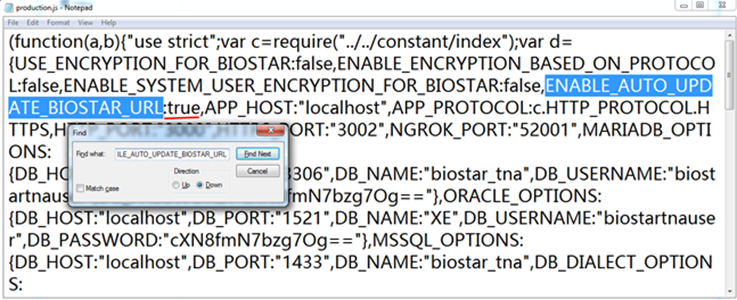
>4. Guarda el archivo.
> 5. Ve a la base de datos TA de BioStar2 y luego edita los datos de biostar_server_url en la configuración del sistema como la dirección IP interna del servidor Biostar2
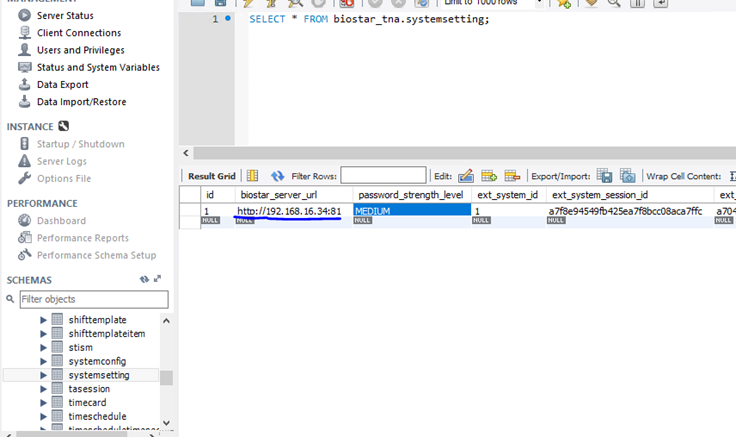
>6. Confirma los datos si se actualizan correctamente
>7. Inicia los servicios de Biostar2 y confirma el problema.
Si tu problema es diferente al anterior, por favor contacta con el equipo de soporte técnico con la información que aparece a continuación.
1. Capturas de pantalla del paso de causa en Chrome
2. Capturas de pantalla del estado del uso de puertos para todos los puertos de BioStar 2.
3. Captura de pantalla de systemsetting.biostar_tna y conexión vía biostar_server_url
4. Información ipconfig
5. IP privada e IP pública del servidor BioStar 2