
Versión afectada: BioStar 2 v2.9.10 o posterior
Resumen
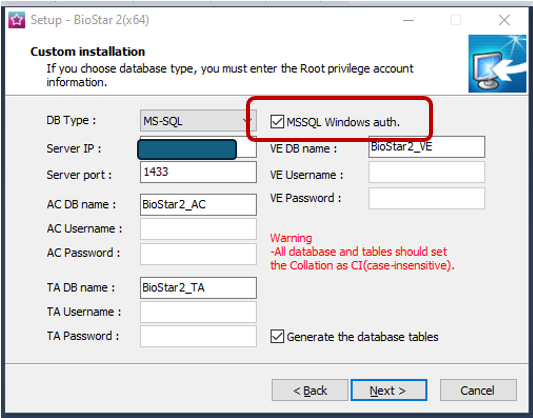
Desde BioStar 2 v2.9.10, BioStar 2 soporta el "Microsoft ODBC Driver 17 para conectar con SQL" para comunicarse con MS SQL que utiliza autenticación de Windows.
- Para saber cómo configurar la autenticación de Windows para MS SQL, consulta el siguiente artículo.[BioStar 2] Soporta autenticación de Windows para conexiones MS SQL Database Server
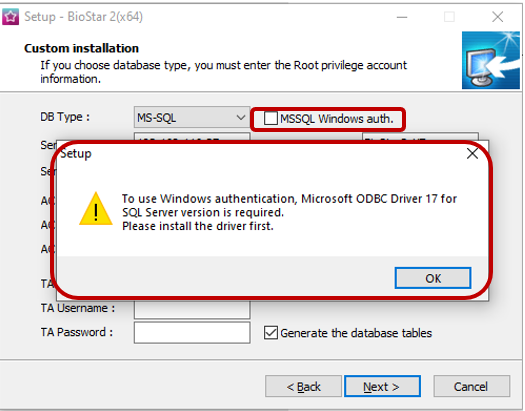
Notas importantes: en el caso de que instalaste MS SQL con autenticación de Windows, pero si no instalaste juntos el "Microsoft ODBC Driver 17 for SQL Server", cuando intentes instalar BioStar 2 con MS SQL, te encontrarás con la ventana emergente de advertencia específica en la ventana emergente de instalación de BioStar 2.
BioStar 2 v2.9.10 o superior solo soporta la versión "17" del controlador Microsoft ODBC, como 17.10.6 o 17.10.4.1.
Para consultar los escenarios detallados, por favor consulte el siguiente contenido.
Cómo comprobarlo
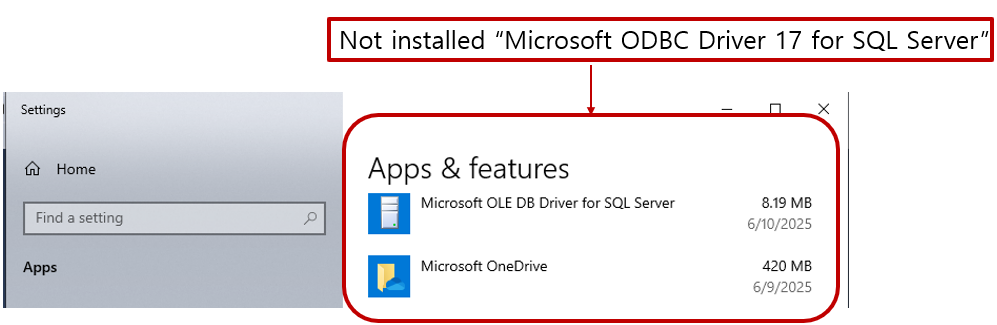
- Puedes comprobar si el "Microsoft ODBC Driver 17 for SQL Server" ha sido instalado o no yendo a Configuración > Apps y funciones en Windows de tu PC, donde instalarás el servidor BioStar 2.

Cómo instalar
- Si aún no se ha instalado "Microsoft ODBC Driver 17 for SQL Server", puedes descargarlo e instalarlo accediendo al siguiente enlace. Notas de lanzamiento para el controlador ODBC para SQL Server en Windows - Controlador ODBC para SQL Server | Microsoft Learn
Escenarios de instalación
Caso 1. Instalación normal
Si el "Microsoft ODBC Driver 17 for SQL Server" se ha instalado de antemano, no aparece ningún aviso aparte incluso si seleccionas la opción "MSSQL autenticación de Windows" en la ventana emergente de instalación de BioStar 2. Así que puedes instalar BioStar 2 sin problema.
Puedes comprobar si el "Microsoft ODBC Driver 17 for SQL Server" ha sido instalado o no yendo a Configuración > Apps y funciones en Windows de tu PC, donde instalarás el servidor BioStar 2.

Caso 2. Advertencia de instalación
Dos situaciones pueden activar una advertencia durante la instalación:
1. Controlador no instalado:
Si el controlador Microsoft ODBC 17 para SQL Server no se ha instalado previamente, verás la siguiente ventana de advertencia al marcar la casilla "MSSQL Windows auth" en la ventana emergente de instalación de BioStar 2.
- Aparece una ventana emergente de advertencia en la ventana emergente de instalación de BioStar 2

- No instalado "Microsoft ODBC Driver 17 para SQL Server"
2. Versión incorrecta instalada:
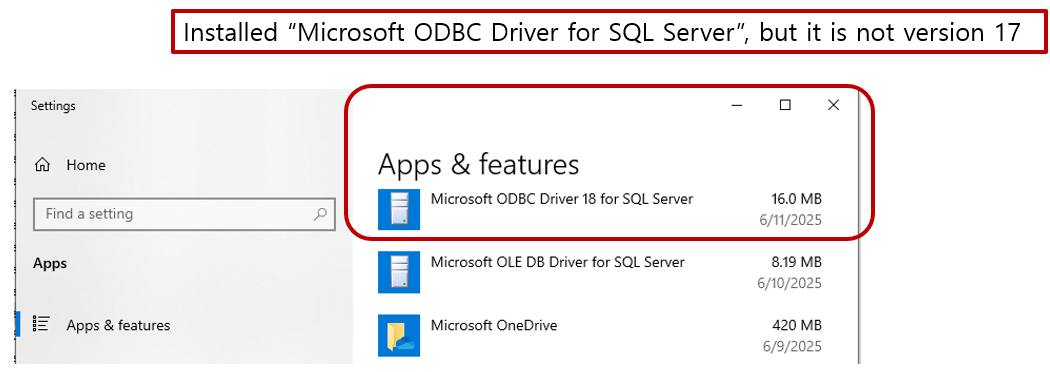
Si el controlador Microsoft ODBC para SQL Server se ha instalado de antemano pero no es la versión 17, verás la siguiente ventana de advertencia al marcar la casilla "MSSQL Windows auth" en la ventana emergente de instalación de BioStar 2.
- Aparece una ventana emergente de advertencia en la ventana emergente de instalación de BioStar 2
- Instalado "Microsoft ODBC Driver for SQL Server", pero no es la versión 17
Resumen
Antes de instalar BioStar 2:
- Confirma que el controlador 17 de Microsoft ODBC para SQL Server está instalado en tu servidor.
- Si no, descarga e instala la versión correcta de Microsoft.